

手机快手拼接视频时,素材顺序混乱怎么办?新手必学的一键拼接技巧有哪些?
 摘要:
下面我为你整理了两种最常用的方法,一种是直接在快手上发布时拼接,另一种是使用快手的“剪映”专业剪辑工具进行更精细的拼接和编辑,直接在发布时拼接(最简单快捷)这种方法适合你只是想把几...
摘要:
下面我为你整理了两种最常用的方法,一种是直接在快手上发布时拼接,另一种是使用快手的“剪映”专业剪辑工具进行更精细的拼接和编辑,直接在发布时拼接(最简单快捷)这种方法适合你只是想把几... 下面我为你整理了两种最常用的方法,一种是直接在快手上发布时拼接,另一种是使用快手的“剪映”专业剪辑工具进行更精细的拼接和编辑。
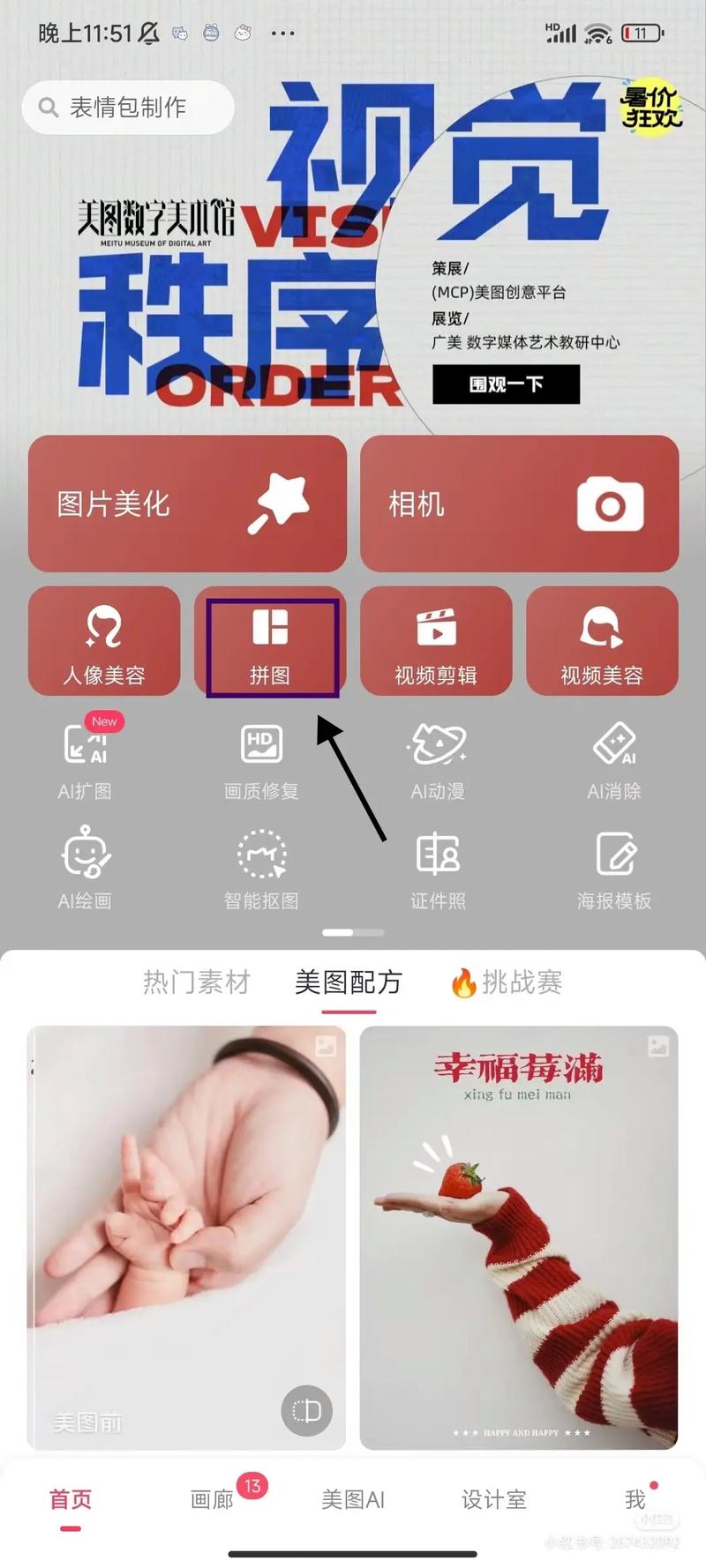
(图片来源网络,侵删)
直接在发布时拼接(最简单快捷)
这种方法适合你只是想把几个零散的视频片段快速合成一个视频直接发布,不需要复杂的特效和转场。
操作步骤:
-
打开快手App,点击右下角的 号,进入发布页面。
-
在发布页面,点击 【选择视频】。
 (图片来源网络,侵删)
 -
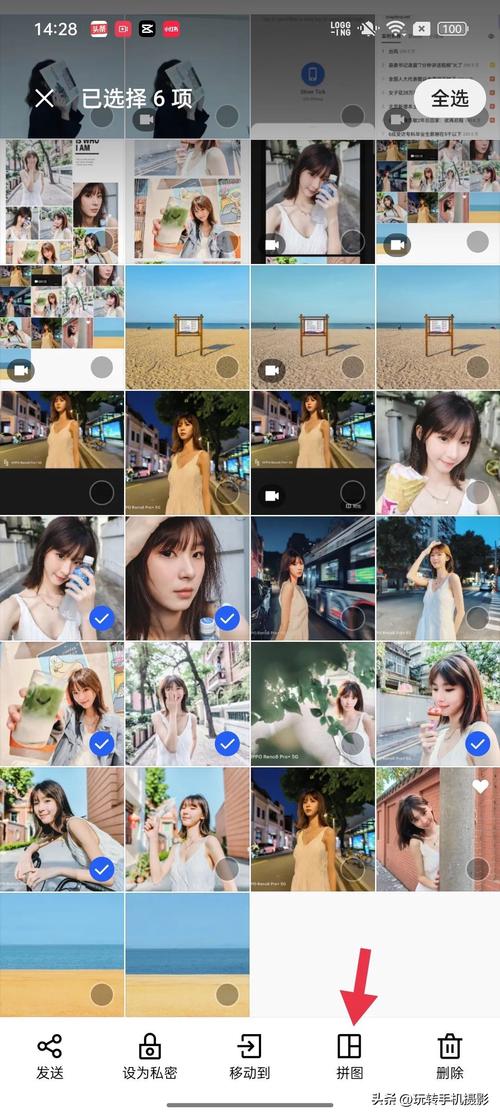
进入你的手机相册,选择你想要拼接的所有视频片段。可以按住一个视频,然后点击其他视频进行多选,选好后,点击右下角的 【完成】。
(示意图:选择多个视频)
-
回到发布页面后,你会看到所有选中的视频片段已经按顺序排列在下方的时间轴上了,你可以通过左右拖动片段来调整它们的播放顺序。
(示意图:调整视频顺序)
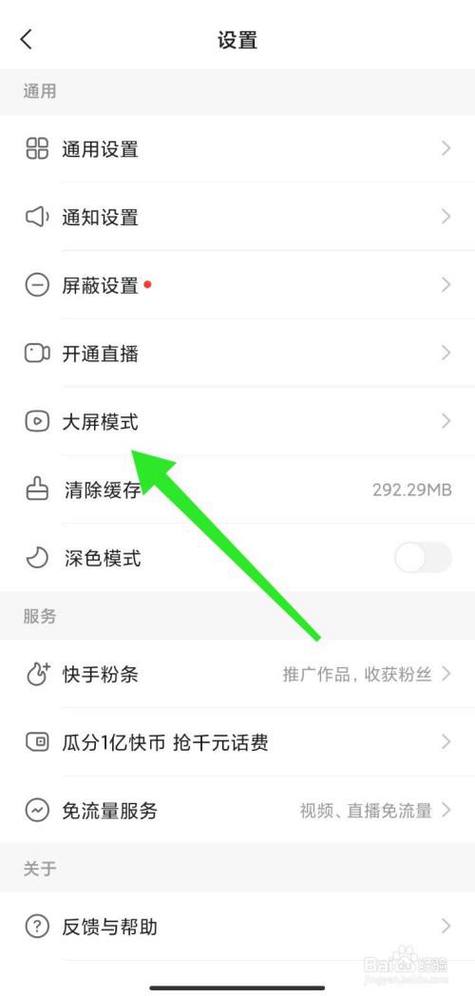 (图片来源网络,侵删)
 -
点击上方的 【下一步】。
-
在编辑页面,你可以进行一些简单的调整:
- 配乐:选择合适的背景音乐。
- 文案:为你的视频写一段描述。
- 定位:添加地理位置。
-
满意后,点击 【发布】,你的拼接视频就成功发布了!
使用“剪映”专业剪辑(功能更强大)
快手官方出品的“剪映”App(快手和抖音都推荐使用它)功能非常强大,可以让你进行更专业的视频拼接、剪辑、添加特效、字幕等。
操作步骤:
-
下载并打开“剪映”App,如果你手机上没有,可以在应用商店搜索“剪映”并下载。
-
打开App后,点击首页的 【开始创作】。
-
进入你的手机相册,选择所有你想要拼接的视频片段,然后点击右下角的 【添加】。
(示意图:在剪映中添加多个视频)
-
视频片段会自动添加到下方的时间轴上,你可以进行更精细的编辑了:
- 调整顺序:直接在时间轴上拖动视频块来改变播放顺序。
- 裁剪片段:点击某个视频块,左右拖动两端的白色滑块,可以裁掉不需要的部分。
- 分割视频:将光标(一条白色竖线)定位到你想要分割的位置,然后点击 【分割】,一个视频就被切成两段了。
- 删除片段:选中要删除的视频块,点击左下角的 【删除】。
-
添加转场效果:让视频切换更自然。
- 在时间轴上,点击两个视频片段之间的白色小方块。
- 在下方弹出的转场库中,选择你喜欢的转场效果(如“叠化”、“闪黑”等),并可以调整时长。
-
添加音乐和音效:
- 点击底部工具栏的 【音频】。
- 你可以在这里添加 【音乐】(从曲库中选择或导入本地音乐)、【录音】(录制旁白)或 【音效】。
-
添加文字和贴纸:
- 点击 【文字】,可以为视频添加标题、字幕等,有很多字体和样式可选。
- 点击 【贴纸】,可以添加有趣的贴纸和特效。
-
导出视频:
- 所有编辑都完成后,点击右上角的 【导出】。
- 在导出页面,你可以选择视频的分辨率(如1080P)、帧率和码率,通常选择默认的高清即可。
- 点击 【导出】,视频就会被保存到你的手机相册里。
-
发布到快手:
- 视频导出后,回到快手App,点击 号,选择 【上传作品】,然后从相册中找到刚刚用剪映导出的视频,添加文案后发布即可。
总结与小贴士
| 功能对比 | 直接发布 | 使用剪映 |
|---|---|---|
| 操作难度 | 非常简单,适合新手 | 稍复杂,但功能强大 |
| 编辑功能 | 基础(仅能调整顺序) | 专业(可裁剪、分割、加转场、字幕、特效等) |
| 适用场景 | 快速合成、临时发布 | 精心制作、追求高质量视频 |
| 最终发布 | 直接在快手发布 | 需先导出到相册,再上传到快手 |
小贴士:
- 顺序很重要:在拼接前,最好先想好视频的播放逻辑,这样编辑起来会更顺畅。
- 分辨率统一:尽量使用分辨率和格式相同的视频片段,拼接效果会更好。
- 备份原视频:在用剪映等工具进行剪辑时,建议先备份原始视频,以防操作失误。
希望这个详细的教程能帮到你!快去试试吧,创作属于你的精彩拼接视频!
文章版权及转载声明
作者:99ANYc3cd6本文地址:https://www.chumoping.net/post/15396.html发布于 01-15
文章转载或复制请以超链接形式并注明出处初梦运营网







