

快手视频怎么转gif
 摘要:
使用手机APP(最方便快捷)这是最推荐普通用户使用的方法,操作简单,无需电脑,推荐APP:GIF Maker (GIF制作器)这是一款非常流行且功能强大的GIF制作工具,支持从视频...
摘要:
使用手机APP(最方便快捷)这是最推荐普通用户使用的方法,操作简单,无需电脑,推荐APP:GIF Maker (GIF制作器)这是一款非常流行且功能强大的GIF制作工具,支持从视频... 使用手机APP(最方便快捷)
这是最推荐普通用户使用的方法,操作简单,无需电脑。
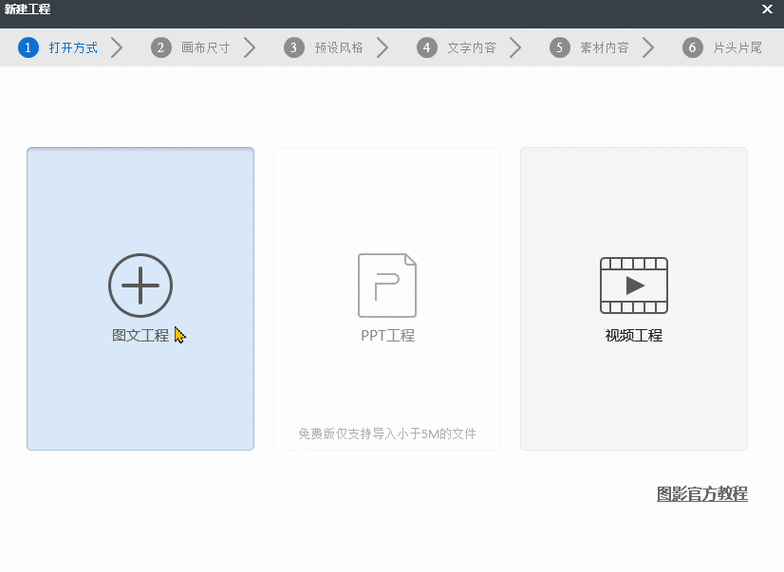
(图片来源网络,侵删)
推荐APP:GIF Maker (GIF制作器)
这是一款非常流行且功能强大的GIF制作工具,支持从视频、图片等多种来源制作GIF。
操作步骤:
-
下载并安装APP:在手机的应用商店(如苹果App Store或安卓各大应用市场)搜索 “GIF Maker” 或 “GIF制作器”,下载并安装一个评分高、下载量多的APP(例如开发者叫 "ZMO" 或 "Liesbeth" 的那款都很好用)。
-
导入快手视频:
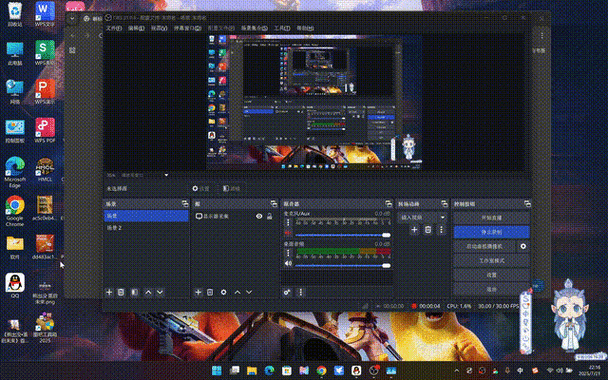 (图片来源网络,侵删)
- 打开你安装的GIF制作器APP。
- 通常在首页会有一个“从视频创建”、“导入视频”或“+”的按钮,点击它。
- 在选择来源的界面,选择“相册”或“文件”。
-
找到并选择快手视频:
- 你需要先将快手视频保存到手机相册中,打开快手App,找到你想转换的视频,点击右下角的“收藏”按钮,然后在收藏夹里找到该视频,点击右上角的“”菜单,选择“保存到相册”。
- 回到GIF制作器APP,在你的手机相册里找到刚刚保存的快手视频并选中它。
-
剪辑和调整GIF:
- 视频导入后,APP会自动进入剪辑界面,你可以拖动时间轴两端的滑块来截取你想要的片段。只截取几秒到十几秒的效果最好,因为GIF文件大小有限。
- 你还可以调整播放速度(通常可以加快,让GIF更有动感)、裁剪画面大小等。
-
导出并保存GIF:
- 调整满意后,点击“生成”、“导出”或“创建”按钮。
- APP会开始处理视频,生成GIF文件。
- 处理完成后,你可以选择保存到手机相册,或者直接分享给微信、QQ等好友。
使用在线转换网站(无需安装软件)
如果你在电脑上操作,或者不想在手机上安装APP,在线网站是绝佳选择。

(图片来源网络,侵删)
推荐网站:
- EZGIF.com (功能强大,可选项多)
- GIFGG.com (界面简洁,速度快)
- Online-Convert.com (支持多种格式转换)
以 EZGIF.com 为例,操作步骤:
-
打开网站:在电脑浏览器中打开 https://ezgif.com/video-to-gif。
-
上传快手视频:
- 点击网页中央的“选择文件”按钮。
- 找到你并已下载到电脑的快手视频文件(
.mp4格式),然后点击“打开”。
-
设置GIF参数(关键步骤):
- 开始时间 和 结束时间:设置你想要转换的视频片段的起止点,这是控制GIF长短和大小最重要的步骤。
- 宽度:可以设置GIF的宽度,建议宽度不要太大(例如300-500像素),这样文件体积会更小,加载也更快。
- 帧率:帧率越低,文件越小,但画面会越卡顿,一般设置为 10-15 就比较流畅了。
- 优化选项:可以勾选“优化颜色”、“调色板”等,有助于减小文件体积。
-
创建GIF:
- 设置好所有参数后,点击页面底部的“转换为GIF”按钮。
- 网站会开始处理,稍等片刻。
-
保存GIF:
- 处理完成后,页面会显示生成的GIF预览图。
- 点击预览图下方的“保存”按钮,即可将GIF下载到你的电脑上。
使用电脑软件(功能最专业)
如果你追求更高的画质、更精细的控制,或者需要批量处理,可以使用专业的视频编辑软件。
推荐软件:
- Adobe Photoshop (PS):功能最强大,效果最好。
- ScreenToGif:一款免费、开源的轻量级GIF录制和制作软件,非常易用。
以 Adobe Photoshop 为例,操作步骤:
-
打开PS,将你下载好的快手视频文件直接拖拽到PS界面中。
-
在弹出的“导入视频到图层”对话框中:
- 范围:选择“仅限所选范围”。
- 调整下方的时间滑块,截取你想要的视频片段。
- 设置好范围后,点击“确定”。
-
视频会作为“视频图层”导入,在时间轴面板中,你可以看到每一帧。
-
导出为Web所用格式:
- 点击顶部菜单栏的“文件” -> “导出” -> “存储为Web所用格式”(快捷键
Ctrl+Alt+Shift+S)。 - 在弹出的窗口中,右上角的“预设”选择“GIF 128 仿色”。
- 在右下角可以设置循环选项(通常选“永远循环”)。
- 点击右下角的“存储”按钮,选择保存位置即可。
- 点击顶部菜单栏的“文件” -> “导出” -> “存储为Web所用格式”(快捷键
重要提示(必读)
- 视频来源问题:快手上的视频大部分是有版权的,请确保你有权使用该视频内容,避免侵犯他人版权,建议转换自己拍摄的视频或获得创作者明确授权的视频。
- 视频保存:无论用哪种方法,你都需要先将快手视频保存到本地(手机相册或电脑)。
- 手机端:快手App内点击“收藏” -> 找到视频点击“...” -> “保存到相册”。
- 电脑端:如果视频是公开的,可以在浏览器中打开视频页面,右键点击视频选择“另存为视频”,或使用一些浏览器插件下载。
- 控制GIF大小:GIF文件过大会导致发送失败或加载缓慢。控制时长(3-10秒为佳)、降低分辨率、降低帧率是减小文件体积的有效方法。
| 方法 | 优点 | 缺点 | 适用人群 |
|---|---|---|---|
| 手机APP | 操作简单,随时随地可做 | 功能相对有限,需要额外安装APP | 普通手机用户,想快速制作分享 |
| 在线网站 | 无需安装软件,功能较多 | 需要上传视频,有隐私顾虑,处理速度受网速影响 | 电脑用户,临时需要转换 |
| 电脑软件 | 功能最强大,画质最好,控制最精细 | 需要安装专业软件,学习成本稍高 | 对画质有要求,或有专业处理需求的用户 |
对于绝大多数用户来说,使用手机APP(方法一) 是最方便、最高效的选择。
文章版权及转载声明
作者:99ANYc3cd6本文地址:https://www.chumoping.net/post/15366.html发布于 01-15
文章转载或复制请以超链接形式并注明出处初梦运营网







