

快手本地上传视频失败怎么办?新手必看的上传步骤与常见问题解析
 摘要:
发布视频:功能更全,适合发布精心剪辑、配乐、添加文字和特效的正式作品,发布动态:更像朋友圈或微博,可以快速发布一段短视频或几张图片,适合记录生活碎片,互动性更强,下面我为你详细介绍...
摘要:
发布视频:功能更全,适合发布精心剪辑、配乐、添加文字和特效的正式作品,发布动态:更像朋友圈或微博,可以快速发布一段短视频或几张图片,适合记录生活碎片,互动性更强,下面我为你详细介绍... - 发布视频:功能更全,适合发布精心剪辑、配乐、添加文字和特效的正式作品。
- 发布动态:更像朋友圈或微博,可以快速发布一段短视频或几张图片,适合记录生活碎片,互动性更强。
下面我为你详细介绍这两种方法的步骤和一些小技巧。
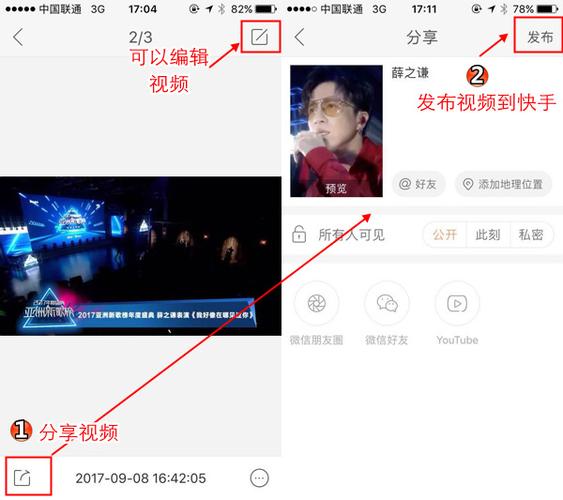
(图片来源网络,侵删)
发布视频(最常用、功能最全)
这是上传和编辑本地视频的主要方式。
第一步:打开快手App,进入发布页面
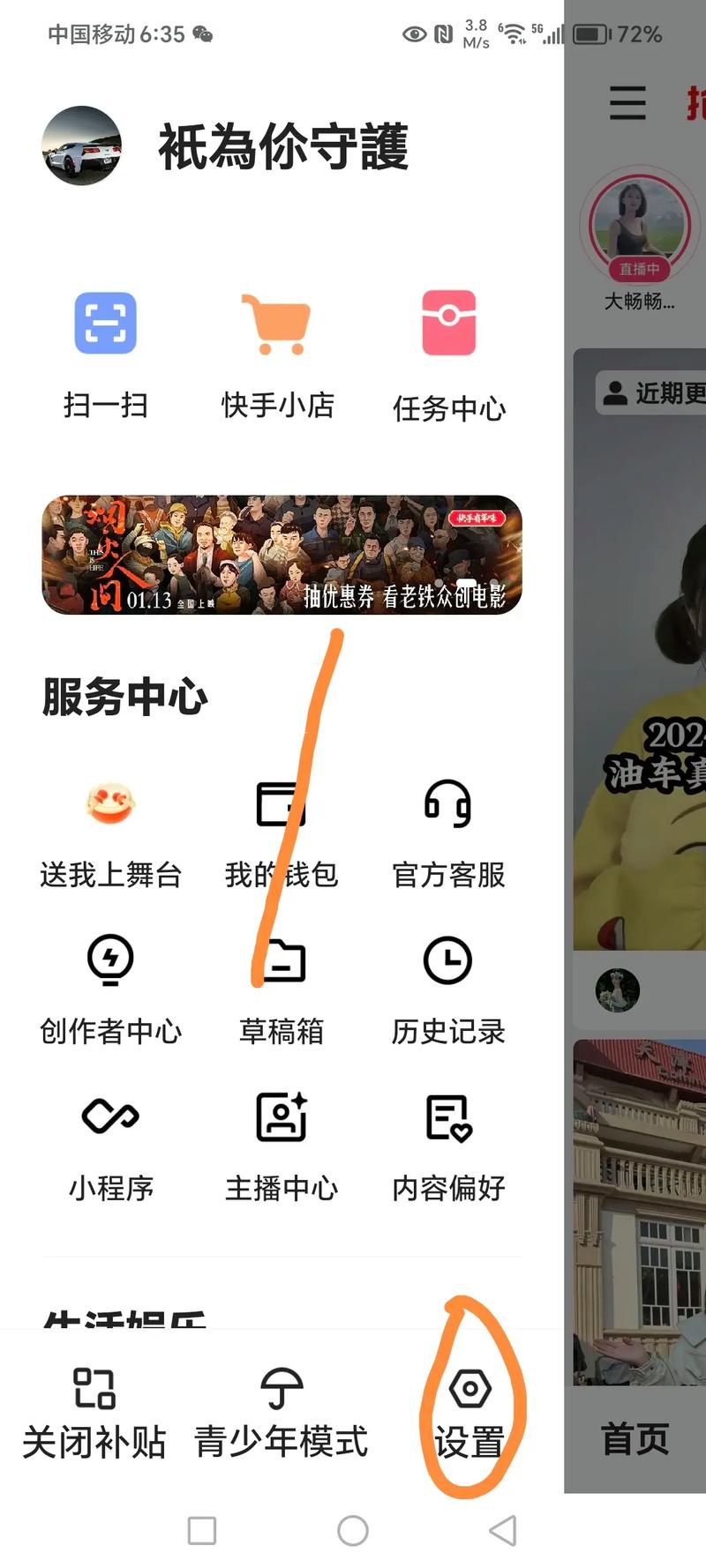
- 打开快手App,点击屏幕右下角的 【我】 进入你的个人主页。
- 在个人主页,点击右上角的 号图标,会弹出一个菜单,选择 【发布作品】。
第二步:选择并上传本地视频
- 在弹出的页面,选择 【上传视频】。
- 你的手机相册会自动打开,你可以选择一个或多个你想要上传的视频文件。
- 选好后,点击右下角的 【下一步】。
第三步:编辑视频(关键步骤)

(图片来源网络,侵删)
这是让视频变得好看的核心环节,上传后,你会进入编辑页面,这里有很多强大的功能:
-
添加音乐:
- 点击 【选择音乐】,快手有庞大的曲库,你可以根据视频风格搜索或推荐选择合适的背景音乐。
- 也可以使用你手机里已经下载好的音乐。
-
编辑视频:
- 裁剪:可以拖动视频两端的滑块,截取你想要的片段。
- 变速:可以将视频调快(如2倍、3倍)或调慢,制造特殊效果。
- 倒放:让视频内容反向播放,非常有趣。
- 剪辑:可以对视频进行更精细的剪切。
-
添加文字/贴纸/特效:
 (图片来源网络,侵删)
- 【文字】:可以为视频添加字幕、标题或任何你想说的话,可以调整字体、颜色、大小和位置。
- 【贴纸】:海量的贴纸素材,让你的视频更生动有趣。
- 【特效】:这是快手的强项,有各种热门的滤镜、转场和AR特效,可以一键美化视频。
-
调整封面和标题:
- 封面:系统通常会自动截取视频的第一帧作为封面,但你也可以点击 【选择封面】,从视频中挑选一个最精彩、最能吸引人的画面作为封面。
- 在输入框中为你的视频起一个吸引人的标题,这关系到视频的点击率,可以带上热门的 #话题标签,
#搞笑日常#美食探店等,增加曝光。
第四步:发布视频
- 所有编辑都满意后,点击右下角的 【发布】 按钮。
- 系统会提示“发布成功”,你的视频就会正式发布到你的快手账号上了。
发布动态(快速、便捷)
适合不想花太多时间编辑,想快速分享生活瞬间的情况。
第一步:进入动态发布页
- 打开快手App,点击屏幕右下角的 【我】 进入个人主页。
- 在个人主页,点击右上角的 号图标,在弹出的菜单中选择 【发布动态】。
第二步:选择内容并发布
- 发布视频:点击 【视频】,从相册中选择一个短视频(通常时长较短),然后点击 【下一步】。
- 发布图片:点击 【图片】,可以选择多张照片,它们会以轮播图的形式发布。
- 编辑:在动态页面,你也可以添加文字、定位、话题等,但功能比“发布作品”简单。
- 点击 【发布】 即可。
⚠️ 上传前的重要注意事项
- 视频格式:快手支持常见的视频格式,如
.mp4,.mov,.avi等,如果遇到格式不兼容的问题,可以使用手机自带的“相册”或第三方视频剪辑App(如剪映)转换格式。 - 视频大小:单个视频文件不能超过 4GB,如果视频太大,建议先用剪辑App进行压缩或分段。
- 视频清晰度:尽量上传高清(1080p)或超清(2K/4K)的视频,这样在播放时画质会更好,观感更佳。
- 内容合规:确保你的视频内容符合快手社区规定,不涉及色情、暴力、侵权、虚假宣传等违规内容,否则可能会导致视频无法发布或账号被封禁。
- 网络稳定:在上传过程中,请保持网络连接稳定(建议使用Wi-Fi),避免因网络中断导致上传失败。
| 功能 | 发布作品 | 发布动态 |
|---|---|---|
| 入口 | 我 -> 右上角【+】 -> 【发布作品】 | 我 -> 右上角【+】 -> 【发布动态】 |
| 适合场景 | 精心制作、有主题、有剧情的Vlog、教程、搞笑短片等 | 生活碎片、随手拍、心情记录、图片分享 |
| 编辑功能 | 非常丰富(音乐、特效、剪辑、文字、贴纸等) | 相对简单(主要是文字、定位、话题) |
| 视频时长 | 相对较长,支持完整长视频 | 相对较短,适合快节奏短视频 |
| 发布后位置 | 主页视频列表,是账号的核心内容 | 个人主页的“动态”标签页,更像朋友圈 |
希望这个详细的教程能帮到你!快去试试上传你的第一个视频吧!
文章版权及转载声明
作者:99ANYc3cd6本文地址:https://www.chumoping.net/post/15314.html发布于 01-15
文章转载或复制请以超链接形式并注明出处初梦运营网







