

快手直播音效软件下载
 摘要:
核心原则:电脑端 vs. 手机端在开始之前,请务必了解一个核心原则:电脑端 (专业首选): 功能最强大、音效资源最丰富、音质最好、操作最灵活,适合对直播质量有较高要求的主播,手机端...
摘要:
核心原则:电脑端 vs. 手机端在开始之前,请务必了解一个核心原则:电脑端 (专业首选): 功能最强大、音效资源最丰富、音质最好、操作最灵活,适合对直播质量有较高要求的主播,手机端... 核心原则:电脑端 vs. 手机端
在开始之前,请务必了解一个核心原则:

(图片来源网络,侵删)
- 电脑端 (专业首选): 功能最强大、音效资源最丰富、音质最好、操作最灵活,适合对直播质量有较高要求的主播。
- 手机端 (便捷首选): 操作简单,无需额外设备,直接在手机上就能完成,适合新手或移动直播为主的主播。
强烈推荐:即使是手机直播,也建议使用电脑来播放和控制音效(通过USB声卡或音频线连接),这样效果和稳定性远超纯手机方案。
电脑端直播音效软件推荐与下载
电脑端是专业主播的标配,下面为您推荐几款主流且好用的软件。
专业级音效播放软件 (功能最强大)
这类软件可以创建多个音效按钮,一键触发,是直播间的“调音台”。
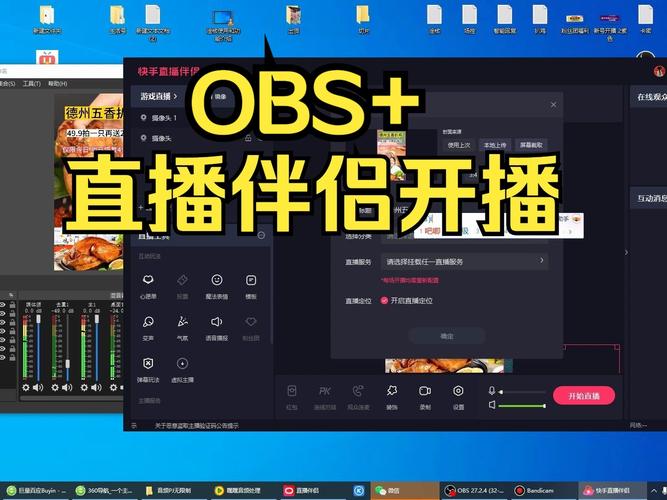
推荐软件:Voicemeeter Banana (免费且强大)
(图片来源网络,侵删)
- 简介: 这是一款虚拟音频混音器,功能极其强大,免费,虽然初看起来有点复杂,但一旦上手,你会发现它无所不能。
- 核心功能:
- 多音轨播放: 可以同时播放多个音效,互不干扰。
- 音效热键: 为每个音效设置一个键盘快捷键,直播时按下按键即可播放,无需鼠标操作。
- 音频路由: 可以将不同的音频来源(如麦克风、系统音效、游戏声音)分别处理,然后混合输出到不同的设备(如耳机和直播推流)。
- 下载与安装:
- 官网下载: 访问 VB-Audio 官网,找到 "Voicemeeter Banana" 下载页面。
- 安装: 安装过程很简单,一路“下一步”即可。注意: 安装时会提示安装虚拟声卡,请务必勾选并安装。
- 基本设置教程 (简化版):
- 播放音效: 将你的音效文件(如.mp3, .wav)用系统自带的“Windows Media Player”或“foobar2000”等播放器播放。
- 选择输入: 在 Voicemeeter 界面,找到对应的输入通道(如 A1, A2),将“Hardware Input 1/2/3”设置为你的扬声器输出(也就是你电脑正在播放声音的设备)。
- 输出设置: 将 “A1/A2” 和 “B1/B2” 的输出都勾选上,“B1” 推荐设置为你的耳机,这样你就能在耳机里听到所有声音;而 “B2” 可以设置为你的麦克风输入设备(或虚拟声卡),这样音效就会和你的声音一起被推送到快手。
- 设置热键: 在输入通道的“H”按钮上右键,可以为该通道设置一个键盘快捷键。
- 优点: 免费、功能无敌、专业。
- 缺点: 学习曲线较陡峭。
直播专用音效软件 (更简单易用)
这类软件专为直播设计,界面直观,上手快。
推荐软件:LiveStreamer Assistant (LSA)
- 简介: 一款开源、免费的直播辅助工具,专门为游戏主播和视频主播设计,音效播放是其核心功能之一。
- 核心功能:
- 可视化按钮: 界面就是一张按钮网格,你可以把音效文件拖拽到按钮上,点击即可播放。
- 快捷键支持: 同样支持为每个按钮设置快捷键。
- 界面自定义: 可以自定义按钮大小、颜色、图标,非常直观。
- 下载与安装:
- GitHub 下载: 访问 LSA 的 GitHub 发布页面,下载最新版的
.zip压缩包。 - 使用: 无需安装,解压后直接运行
LiveStreamerAssistant.exe即可。
- GitHub 下载: 访问 LSA 的 GitHub 发布页面,下载最新版的
- 优点: 界面友好、操作直观、免费、专为直播优化。
- 缺点: 功能相比 Voicemeeter 稍显单一。
虚拟直播/OBS 集成方案
如果你已经在使用 OBS Studio (免费开源的直播推流软件),那么可以直接在 OBS 内部实现音效播放。
- 方法:
- 在 OBS 的“来源”面板中,点击“+”号。
- 选择“媒体源”。
- 点击“浏览”,选择你的音效文件。
- 在弹出的窗口中,勾选“循环”和“当源不活跃时静音”。
- 给这个音效源起个名字,背景音乐”。
- 这样,你就可以在 OBS 的“混音器”里独立控制这个音效的音量,或者通过“控件”面板来播放/暂停。
- 优点: 无需额外软件,集成在直播流程中。
- 缺点: 不适合需要“一键触发”的搞笑音效,更适合背景音乐等持续播放的音频。
手机端直播音效方案
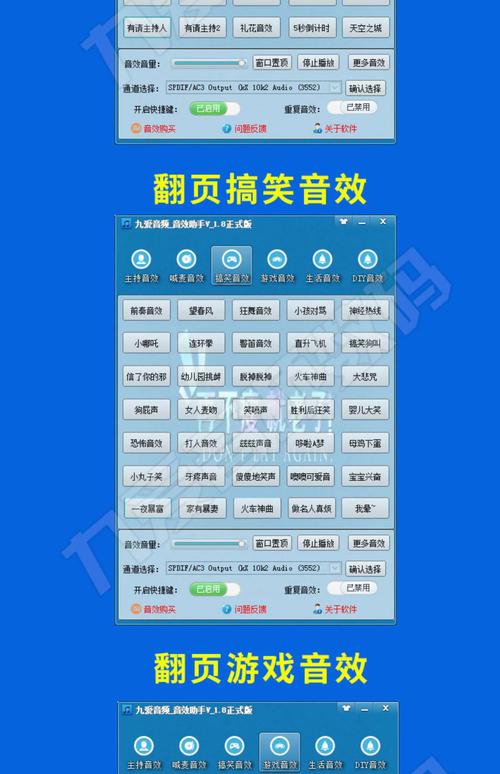
手机端方案相对简单,主要分为两类:App 内自带功能和第三方App。
(图片来源网络,侵删)
快手直播伴侣 (官方推荐)
快手官方为手机直播提供了“快手直播伴侣”App,它内置了一些基础的音效功能。
- 如何使用:
- 在手机应用商店搜索“快手直播伴侣”并下载。
- 打开App,并确保你已经用快手账号登录。
- 在直播界面上,通常会有一个“音效”或“道具”按钮。
- 点击进入,里面有快手官方提供的一些免费音效,可以直接点击播放。
- 优点: 官方出品,稳定无广告,无需额外设置。
- 缺点: 音效库较小,选择有限,无法自定义添加自己的音效。
第三方音效App (功能更丰富)
如果你想使用自己的音效库,可以安装第三方音效播放App。
- 推荐App:
- Soundpad (PC端,可通过安卓模拟器在手机上运行): 功能非常强大的音效板,可以创建多个页面,每个页面有多个按钮。
- Soundboard (安卓/iOS): 在手机应用商店搜索“Soundboard”,会出现大量类似App,你可以选择一个评分高、广告少的。
- 使用方法:
- 在手机应用商店下载并安装一个 Soundboard App。
- 将你准备好的音效文件(.mp3格式最佳)导入到手机。
- 打开 Soundboard App,通常有“导入”或“添加”按钮,将你的音效文件添加到App的音效库中。
- App会为每个音效生成一个按钮,点击即可播放,大部分App也支持长按设置快捷方式或设为铃声。
- 优点: 可以自由添加任何音效,非常灵活。
- 缺点: App质量参差不齐,可能有广告或内购,直播时需要来回切换App,操作不便。
重要补充:音效素材哪里找?
有了软件,还需要“弹药”,以下是一些优质的音效素材下载网站:
- YouTube: 最丰富的免费资源库!搜索“音效素材”、“搞笑音效”、“直播音效”、“sound effects for streaming”等关键词,会有大量UP主分享打包好的音效文件,通常放在视频描述区的网盘链接里。
- Freesound.org: 一个非常知名的免费音效分享社区,音质高,种类全,使用时请注意查看每个音效的授权协议。
- Zapsplat: 提供大量高质量的专业音效,有免费和付费部分,免费部分已足够个人直播使用。
- 爱给网: 国内一个综合性的素材分享网站,有大量的音效、音效包资源,可以按需下载。
总结与建议
| 方案类型 | 推荐软件/工具 | 优点 | 缺点 | 适合人群 |
|---|---|---|---|---|
| 电脑端 (专业) | Voicemeeter Banana | 功能最强、免费、音质好、可自定义路由 | 学习曲线陡峭 | 对直播质量有高要求的专业主播 |
| 电脑端 (易用) | LiveStreamer Assistant (LSA) | 界面直观、操作简单、免费、专为直播优化 | 功能相对单一 | 游戏主播、视频主播,新手进阶 |
| 电脑端 (集成) | OBS Studio 内置媒体源 | 无需额外软件、流程统一 | 不适合一键触发音效 | 已在使用OBS,主要播放背景音乐 |
| 手机端 (官方) | 快手直播伴侣 | 官方稳定、无广告、操作简单 | 音效库少,无法自定义 | 新手、临时直播、追求便捷的用户 |
| 手机端 (第三方) | Soundboard系列App | 可自由添加任何音效、灵活 | App质量不一、有广告、操作不便 | 坚持用手机直播,且对音效有特定需求的主播 |
给新手的最终建议:
- 如果你用电脑直播: 从 LiveStreamer Assistant (LSA) 开始,它最简单直观,能满足你90%的音效需求。
- 如果你用手机直播: 先熟悉 快手直播伴侣 自带的音效,如果不够用,就去应用商店找一个评分高的 Soundboard App。
- 准备素材: 立刻去 YouTube 或 爱给网 搜索“直播音效包”,下载一些你喜欢的音效备用。
- 测试!测试!测试! 在正式直播前,一定要反复测试音效的播放、音量大小,确保它不会和你的说话声打架,也不会产生刺耳的回音。
文章版权及转载声明
作者:99ANYc3cd6本文地址:https://www.chumoping.net/post/15301.html发布于 01-15
文章转载或复制请以超链接形式并注明出处初梦运营网







