

如何在快手视频中添加文字?打字功能在哪里找?字体大小颜色能调整吗?
 摘要:
作为观众,在观看视频时打字(评论、弹幕)这是最常见的情况,主要是在视频下方发表评论,方法1:通过快手App(手机端)打开视频:打开你想要评论的快手视频,找到输入框:在视频播放界面的...
摘要:
作为观众,在观看视频时打字(评论、弹幕)这是最常见的情况,主要是在视频下方发表评论,方法1:通过快手App(手机端)打开视频:打开你想要评论的快手视频,找到输入框:在视频播放界面的... 作为观众,在观看视频时打字(评论、弹幕)
这是最常见的情况,主要是在视频下方发表评论。
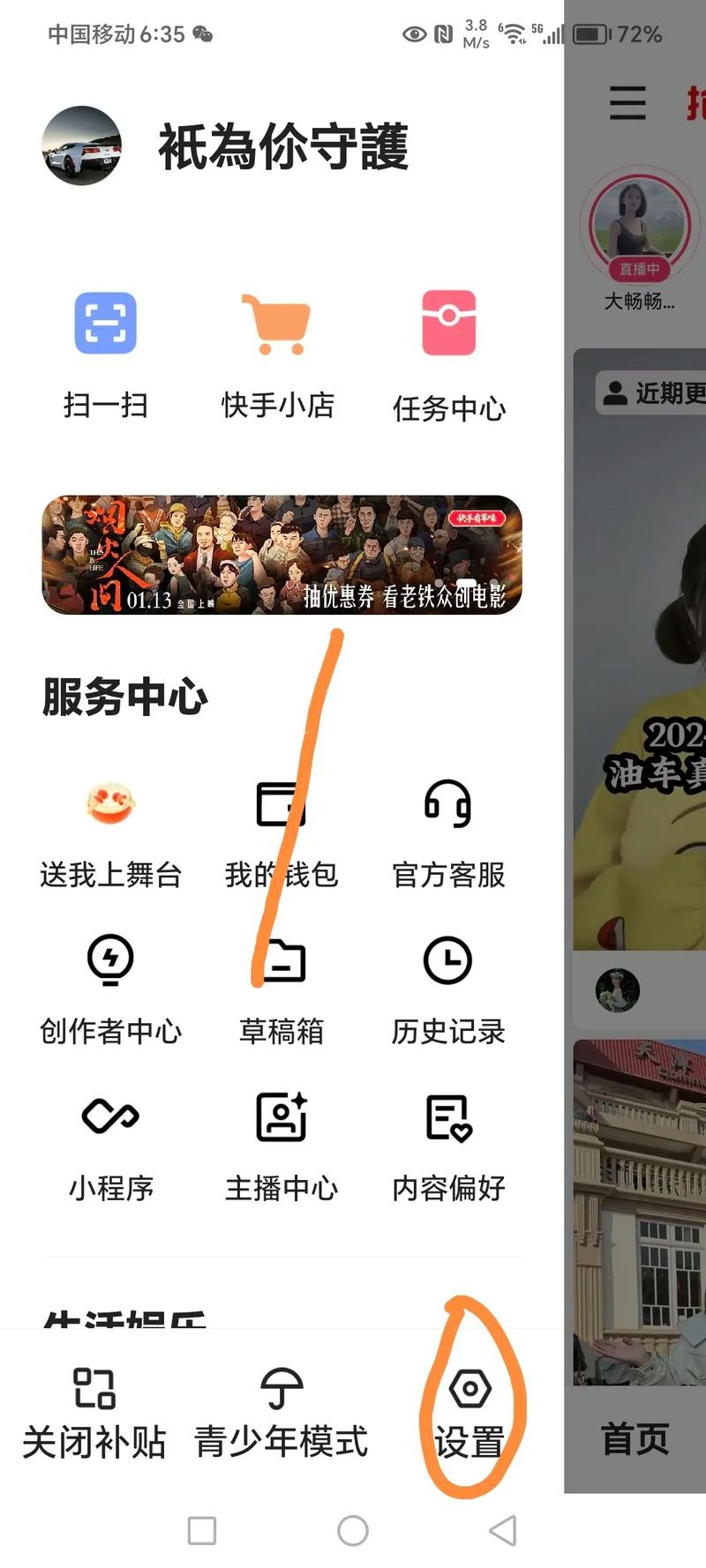
(图片来源网络,侵删)
方法1:通过快手App(手机端)
- 打开视频:打开你想要评论的快手视频。
- 找到输入框:在视频播放界面的最下方,你会看到一个写着“说点什么...”或“发个评论...”的输入框。
- 点击输入框:点击这个输入框,手机屏幕会弹出虚拟键盘。
- 输入文字:在键盘上输入你想要发表的评论内容。
- 发表评论:
- 直接发送:输入完毕后,点击键盘上的“发送”按钮(通常是右下角的“发送”字样或一个对勾图标)。
- 带Emoji/话题发送:点击输入框左侧的“笑脸”或“”图标,可以添加表情符号或创建/添加话题标签,然后再点击“发送”。
方法2:通过快手网页版(电脑端)
如果你在电脑上刷快手,也可以评论。
- 打开视频:用浏览器打开快手网页版,并进入你想评论的视频页面。
- 找到输入框:在视频下方同样会有一个评论输入框。
- 输入并发送:在输入框里打字,然后按键盘上的“Enter回车键”或者点击输入框旁边的“发送”按钮即可。
作为创作者,在发布视频时打字(添加字幕、标题、描述)
如果你是视频的创作者,在发布视频时打字主要是为了添加标题、描述、话题标签,以及在视频画面上添加字幕。
添加视频标题、描述和话题
这是发布视频时最基础的文字设置。
- 点击发布:打开快手App,点击右下角的“我”,然后点击右上角的“”号,选择“发布作品”。
- 选择视频:从你的手机相册中选择要发布的视频。
- 填写信息:进入发布页面后,你会看到几个输入框:
- 说点什么...:这里是,也是用户在信息流里看到的第一句话,非常重要。
- 添加描述...:这里是视频描述,可以写更详细的内容,比如故事背景、拍摄心得等。
- 添加话题:点击“添加话题”,可以输入相关的热门话题标签(
#旅行#美食探店),这能增加视频的曝光度。
- 完成发布:填写完毕后,点击“下一步”或“发布”即可。
在视频画面上添加字幕(非常实用!)
更清晰,很多创作者会选择在视频画面上直接打字幕。
(图片来源网络,侵删)
- 进入剪辑页面:同样是点击“我” -> “” -> “发布作品”,并选择好你的视频。
- 找到“字幕”功能:在视频预览下方,你会看到一排编辑工具,找到并点击“字幕”功能(图标通常是一个“TT”或对话气泡的样式)。
- 自动识别或手动输入:
- AI自动识别(推荐):快手会自动为你识别视频中的语音并生成字幕,你只需要检查一下有没有识别错误,然后微调即可,这是最快的方法。
- 手动添加:你也可以点击“手动添加”,然后直接在视频画面上点击,就可以在指定的时间段内输入你想要的文字。
- 编辑和美化字幕:
- :点击字幕文字就可以进行修改。
- 调整样式:你可以选择字幕的字体、颜色、大小、描边、背景等,让字幕更美观、更符合视频风格。
- 调整位置:长按字幕可以拖动到屏幕的任意位置。
- 保存并继续:字幕添加和调整完毕后,点击“完成”或“√”保存,然后就可以进行下一步发布了。
作为观众,在直播时打字(与主播互动)
如果你在看快手直播,想和主播或其他观众互动。
- 进入直播间:打开一个正在直播的快手视频。
- 找到聊天区:在视频播放界面的右侧或底部,会有一个实时聊天弹幕区域。
- 在输入框打字:在聊天区的输入框里输入你想说的话。
- 发送:点击输入框旁边的“发送”按钮(通常是飞机、火箭等图标,或者“发送”字样),你的文字就会出现在聊天区和弹幕中。
总结一下
| 你的身份 | 场景 | 操作位置 | 关键步骤 |
|---|---|---|---|
| 普通观众 | 观看视频评论 | 视频下方 | 点击“说点什么...” -> 输入文字 -> 点击“发送” |
| 视频创作者 | 发布视频时 | 发布页面 | 填写“说点什么...”(标题)和“添加描述” |
| 视频创作者 | 发布视频时(加字幕) | 发布页面 -> “字幕”功能 | 点击“字幕” -> AI识别或手动添加 -> 编辑样式 -> 保存 |
| 观众/粉丝 | 直播互动 | 直播间右侧/底部 | 在聊天输入框打字 -> 点击发送 |
希望这个详细的解答能帮到你!快去试试吧!
文章版权及转载声明
作者:99ANYc3cd6本文地址:https://www.chumoping.net/post/15234.html发布于 01-15
文章转载或复制请以超链接形式并注明出处初梦运营网







