

快手录制的视频存在手机哪个文件夹?后台找不到的话怎么手动导出?
 摘要:
核心要点未发布的草稿:通常在快手App的“发布”页面,已发布的视频:在快手App的“我”(个人主页),原始素材文件:在您手机或电脑的相册/文件夹里,在手机上使用快手App这是最常见...
摘要:
核心要点未发布的草稿:通常在快手App的“发布”页面,已发布的视频:在快手App的“我”(个人主页),原始素材文件:在您手机或电脑的相册/文件夹里,在手机上使用快手App这是最常见... 核心要点
- 未发布的草稿:通常在快手App的“发布”页面。
- 已发布的视频:在快手App的“我”(个人主页)。
- 原始素材文件:在您手机或电脑的相册/文件夹里。
在手机上使用快手App
这是最常见的情况。

(图片来源网络,侵删)
找到您已发布的视频
这是最简单的,所有您发布过的作品都在这里。
- 步骤:
- 打开快手App。
- 点击右下角的 【我】,进入您的个人主页。
- 您看到的所有视频,就是您发布过的作品,您可以在这里查看、编辑、删除或分享。
找到您录制但未发布的草稿
如果您录制视频后,没有点击“发布”,而是选择了“存草稿”,那么它会在这里。
- 步骤:
- 打开快手App。
- 点击右下角的 【我】。
- 在您的个人主页,向左滑动,找到并点击 【作品管理】。
- 在作品管理页面,切换到 【草稿箱】
- 您在这里就能找到所有未发布的视频草稿,点击可以继续编辑或发布。
找到视频的原始素材文件(非常重要!)
有时候您想用其他软件剪辑这个视频,或者只是想把视频保存到电脑上,就需要找到原始文件。这个文件不在快手App里,而是在您手机的相册里。
-
对于安卓手机:
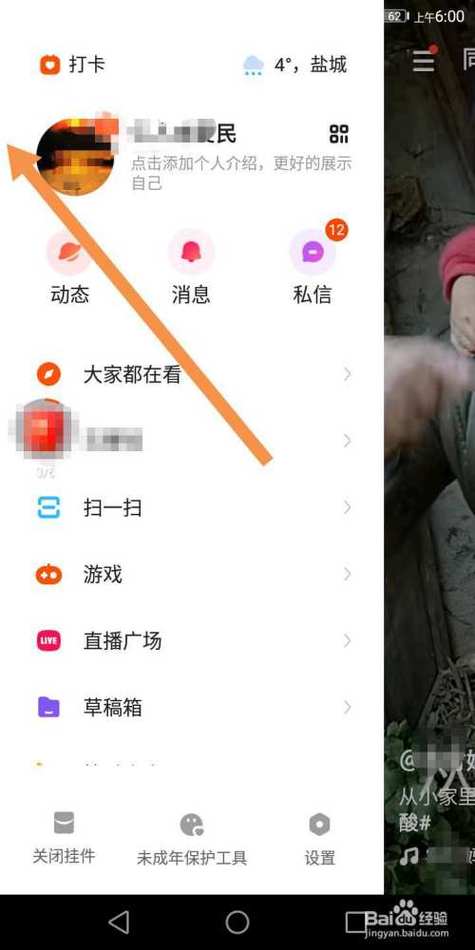 (图片来源网络,侵删)
- 打开您手机的 【相册】 App。
- 找到一个名为 【Kwai】 或 【快手】 的文件夹。
- 您录制的视频原始文件就保存在这个文件夹里,文件名通常是随机的数字和字母组合。
-
对于苹果手机:
- 打开您手机的 【照片】 App。
- 点击底部的 【相簿】。
- 在相簿列表中,找到一个名为 【Kwai】 或 【快手】 的相簿。
- 点击进入,您就能看到所有通过快手App录制或保存的视频。请注意:这里保存的可能是您从快手下载的视频,也可能是您授权快手保存到相册的原始素材。
在电脑上录制视频
如果您使用的是快手电脑版(PC客户端或网页版),录制视频的文件位置如下:
使用快手PC客户端录制
-
步骤:
- 在电脑上打开快手PC客户端。
- 点击右上角的 “三” 形菜单图标。
- 在弹出的菜单中选择 【设置】。
- 在设置窗口中,选择 【通用设置】 或类似的选项。
- 您会看到 【录制文件保存路径】 或类似的选项,这里显示的就是您视频文件的保存位置,您可以点击后面的文件夹图标直接打开该目录。
-
默认路径:通常是
C:\Users\[您的用户名]\Videos\快手录屏或类似的路径。 (图片来源网络,侵删)
使用浏览器网页版录制
网页版录制的视频通常会直接保存在您电脑的 【下载】 文件夹中。
总结与建议
| 设备 | 目标 | 查找路径 |
|---|---|---|
| 手机 | 已发布的视频 | 快手App -> 右下角【我】 |
| 手机 | 未发布的草稿 | 快手App -> 右下角【我】 -> 【作品管理】 -> 【草稿箱】 |
| 手机 | 原始视频文件 | 手机【相册】/【照片】 -> 找名为【Kwai】的文件夹/相簿 |
| 电脑 | 录制的视频文件 | 快手PC客户端 -> 设置 -> 查看录制文件保存路径 |
如果还是找不到,可以尝试以下方法:
- 使用手机搜索功能:在手机相册或文件管理器中,直接搜索关键词 “Kwai” 或 “.mp4”,通常能快速定位。
- 检查存储空间:如果您的手机存储空间快满了,可能系统会自动将文件存到一个不常用的位置。
- 检查云同步:如果您开启了相册的云同步功能(如iCloud、Google相册),视频可能被上传到了云端。
希望这个详细的解答能帮到您!
文章版权及转载声明
作者:99ANYc3cd6本文地址:https://www.chumoping.net/post/15223.html发布于 01-15
文章转载或复制请以超链接形式并注明出处初梦运营网







