

为什么用模拟器登录小红书会被风控?模拟器登录小红书的账号安全风险有哪些?
 摘要:
核心原理模拟器(如夜神、雷电、MuMu等)是在电脑上运行一个安卓虚拟环境,你可以在里面安装小红书App,然后像在真机上一样操作,登录方式也和手机端完全一样,无非就是手机号验证码登录...
摘要:
核心原理模拟器(如夜神、雷电、MuMu等)是在电脑上运行一个安卓虚拟环境,你可以在里面安装小红书App,然后像在真机上一样操作,登录方式也和手机端完全一样,无非就是手机号验证码登录... 核心原理
模拟器(如夜神、雷电、MuMu等)是在电脑上运行一个安卓虚拟环境,你可以在里面安装小红书App,然后像在真机上一样操作,登录方式也和手机端完全一样,无非就是手机号验证码登录和账号密码登录两种。
(图片来源网络,侵删)
第一步:准备工作
在开始之前,请确保你已经准备好以下几样东西:
- 一台性能尚可的电脑:模拟器会占用较多的CPU和内存资源,配置太低的电脑可能会卡顿。
- 一个模拟器安装包:市面上主流的模拟器有夜神、雷电、MuMu、逍遥等。强烈推荐使用“雷电模拟器”或“MuMu模拟器”,它们在性能和兼容性上通常表现更好,尤其适合游戏和App。
- 下载地址:直接在搜索引擎搜索“雷电模拟器官网”或“MuMu模拟器官网”即可找到下载链接。
- 小红书App的安装包(APK文件):
- 方法一(推荐):在模拟器内置的应用商店(如Google Play商店)直接搜索“小红书”并下载安装,这是最简单、最不容易出错的方法。
- 方法二:在手机上从应用宝、华为应用市场等下载小红书的APK文件,然后通过数据线或微信传到电脑上备用。
- 目标小红书账号:准备好你要登录的手机号和密码,或者准备好接收验证码的手机。
第二步:安装并配置模拟器
以雷电模拟器为例,其他模拟器操作大同小异。
- 安装模拟器:双击下载好的安装包,按照提示完成安装,安装过程很快。
- 启动和初始化:首次启动模拟器,它会进行一些初始化设置,比如选择分辨率、语言等,按照向导操作即可。
- 开启虚拟定位(非常重要!):
- 小红书有基于地理位置的功能,为了模拟真实用户,强烈建议开启虚拟定位。
- 在模拟器右下角的工具栏中找到 “定位” 或 “Location” 图标。
- 点击它,会弹出一个窗口,你可以选择一个国内的城市作为你的虚拟位置(选择“北京市”),然后点击“开始定位”。
- 这样,你在模拟器里打开小红书,你的位置信息就会被设置为北京,这对于后续操作非常有利。
第三步:在模拟器中登录小红书
模拟器已经准备就绪,我们可以开始登录了。
通过模拟器内置商店安装(推荐)
- 打开模拟器,在主界面找到 “Google Play” 或 “应用市场” 图标并点击。
- 在搜索框中输入“小红书”。
- 在搜索结果中找到小红书的官方App,点击“安装”。
- 安装完成后,在模拟器桌面找到小红书图标,点击打开。
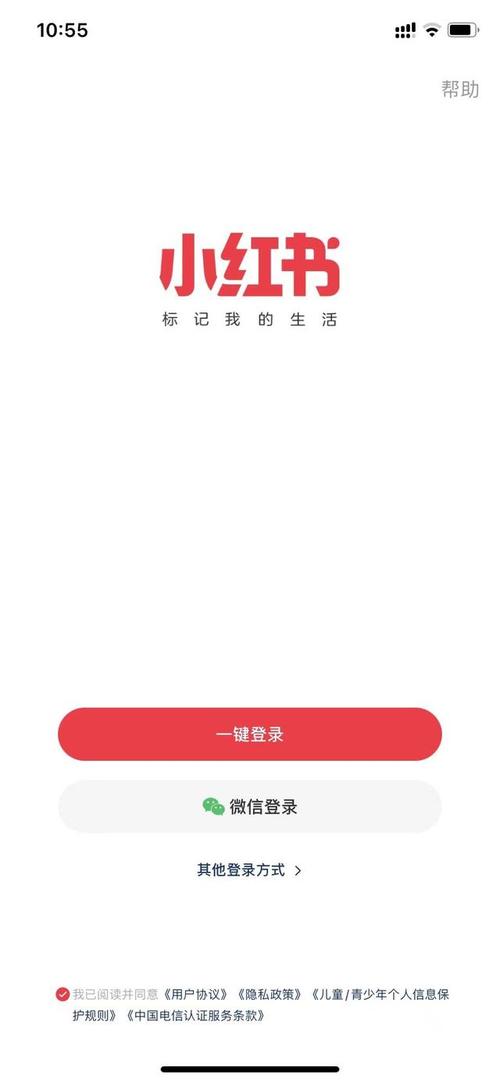
- 打开后,你会看到熟悉的登录界面,接下来的操作就和在手机上完全一样了。
手动安装APK文件
- 将之前下载好的小红书APK文件拖拽到模拟器窗口的任意位置,或者模拟器会自动识别并提示你安装。
- 在弹出的安装确认窗口中点击“安装”。
- 安装完成后,在桌面找到小红书图标并打开。
第三步:执行登录操作
打开小红书App后,选择你偏好的登录方式:
(图片来源网络,侵删)
A. 手机号验证码登录(最常用)
- 点击登录界面的“手机号登录”。
- 在输入框中填入你准备好的手机号。
- 点击“获取验证码”。
- 关键一步:验证码会发送到你的真实手机上,拿起你的手机,查看短信,将验证码输入到模拟器的验证码框中。
- 点击“登录”,即可成功进入账号。
B. 账号密码登录
- 点击登录界面的“密码登录”或“账号登录”。
- 输入你的小红书账号(手机号/邮箱/ID)和密码。
- 点击“登录”即可。
第四步:登录后的设置与优化(提升账号安全性和操作体验)
登录成功后,为了更像真实用户,建议进行以下设置:
- 完善个人资料:上传头像、填写昵称、个人简介等。
- 绑定安全信息:在“我”的页面找到“账号与安全”,绑定你的邮箱或其他联系方式,这有助于找回密码。
- 开启“青少年模式”:如果你需要频繁操作,建议开启这个模式,开启后,某些敏感功能会被限制,但这反而能降低账号被系统判定为营销号或机器人的风险。
- 保持账号活跃:初期不要一上来就疯狂发帖、评论,先正常浏览、点赞、收藏几天,让账号有一个“养号”的过程。
⚠️ 重要注意事项与常见问题
-
账号安全风险:
 (图片来源网络,侵删)
- 不要使用你最重要的个人账号,模拟器环境相对复杂,存在一定的安全风险,建议使用专门用于测试或营销的“小号”。
- 切勿使用破解版或修改版的模拟器,它们可能内置恶意程序,会窃取你的账号信息。
-
模拟器卡顿或闪退:
- 解决方案:关闭电脑上其他不必要的程序,释放内存和CPU资源,在模拟器的设置中,可以尝试降低一些画质选项。
-
提示“检测到异常环境”无法登录:
- 这是小红书的风控系统在检测模拟器环境,为了降低被检测的风险,可以尝试以下方法:
- 更换模拟器:如果雷电模拟器被频繁检测,可以尝试换用MuMu或夜神。
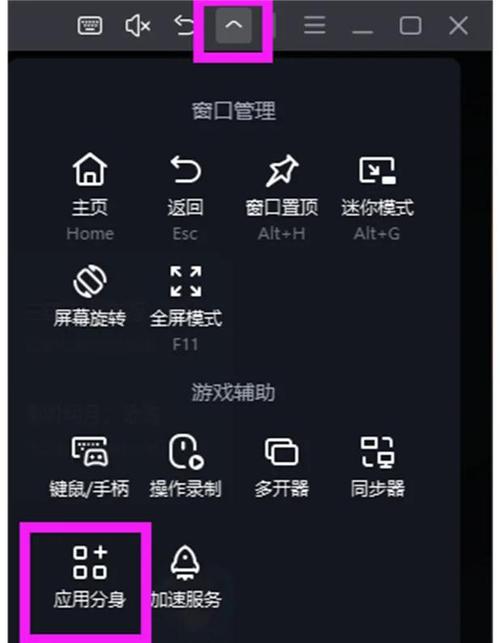
- 使用多开器:不要直接用模拟器登录,而是使用模拟器官方推出的“多开器”,多开器会为每个实例创建一个独立的虚拟环境,伪装得更好。
- Root/越级:一些高级用户会选择对模拟器进行Root(安卓)或越狱(iOS模拟器),然后安装Xposed框架,通过模块来隐藏模拟器的特征。这有一定技术门槛,且操作不当可能导致模拟器损坏,不建议新手尝试。
- 这是小红书的风控系统在检测模拟器环境,为了降低被检测的风险,可以尝试以下方法:
-
无法获取验证码:
- 检查你的手机是否开启了短信拦截功能。
- 确认手机号是否正确,以及该手机号是否已经绑定过小红书。
- 如果频繁获取验证码,可能会导致该号码被临时风控,建议稍后再试。
使用模拟器登录小红书的流程是:
下载安装模拟器 → 配置虚拟定位 → 安装小红书App → 选择登录方式(手机号/密码)→ 登录成功后养号。
核心在于模拟器的选择和环境的伪装,对于绝大多数普通用户来说,使用雷电或MuMu模拟器,并开启虚拟定位,已经足够满足日常使用了,如果是为了自动化运营,则需要更深入地研究如何隐藏模拟器特征。
文章版权及转载声明
作者:99ANYc3cd6本文地址:https://www.chumoping.net/post/15177.html发布于 01-15
文章转载或复制请以超链接形式并注明出处初梦运营网







