

快手视频转换成什么格式最合适?不同设备兼容性与画质如何兼顾?
 摘要:
下面为你详细解释一下,以及为什么选择这个格式,以及一些特殊情况下的处理建议,核心答案:MP4 格式对于绝大多数用户,将视频转换为 MP4 (H.264 编码 + AAC 音频) 是...
摘要:
下面为你详细解释一下,以及为什么选择这个格式,以及一些特殊情况下的处理建议,核心答案:MP4 格式对于绝大多数用户,将视频转换为 MP4 (H.264 编码 + AAC 音频) 是... 下面为你详细解释一下,以及为什么选择这个格式,以及一些特殊情况下的处理建议。
(图片来源网络,侵删)
核心答案:MP4 格式
对于绝大多数用户,将视频转换为 MP4 (H.264 编码 + AAC 音频) 是最安全、最正确的选择。
- 格式: MP4
- 视频编码: H.264 (也称为 AVC)
- 音频编码: AAC
这个组合是当前互联网视频流(包括快手、抖音、B站、YouTube等)的“黄金标准”,因为它在文件大小和视频质量之间取得了绝佳的平衡,并且被所有主流设备和平台完美支持。
为什么推荐 MP4 格式?
- 平台兼容性最佳:快手的服务器端对 MP4 格式的解析和播放支持是最好的,上传这种格式的视频,能最快地完成转码和处理,减少出错的可能性。
- 体积小,画质好:H.264 编码技术非常成熟,可以在保证较高画质的同时,将视频文件压缩到较小的体积,这对于上传和用户观看(节省流量)都非常有利。
- 通用性强:几乎所有的视频剪辑软件(如剪映、Premiere、Final Cut Pro)、手机、电脑、智能电视都能完美播放 MP4 格式,方便你随时编辑和预览。
如何转换视频为 MP4 格式?
根据你使用的设备,有不同的方法:
使用手机 App(最方便)
对于大多数手机用户,直接使用剪辑 App 就可以完成。

(图片来源网络,侵删)
-
推荐 App:剪映
- 打开剪映 App,点击“开始创作”,选择你想要上传的视频。
- 在编辑界面,点击右上角的“导出”按钮。
- 在导出设置中,分辨率建议选择 1080P(这是目前最主流的清晰度)。
- 帧率建议选择 30fps(对于普通日常记录足够,动作多的视频可选 60fps)。
- 码率通常保持默认即可,剪映会自动优化为适合平台的设置。
- 点击“导出”,保存到手机相册,导出的视频就是标准的 MP4 格式,可以直接上传到快手。
-
其他 App:快影、InShot 等主流剪辑 App 的导出设置也大同小异,默认导出的通常就是 MP4 格式。
使用电脑软件(功能更强大)
如果你需要更精细的控制,可以使用电脑软件。
-
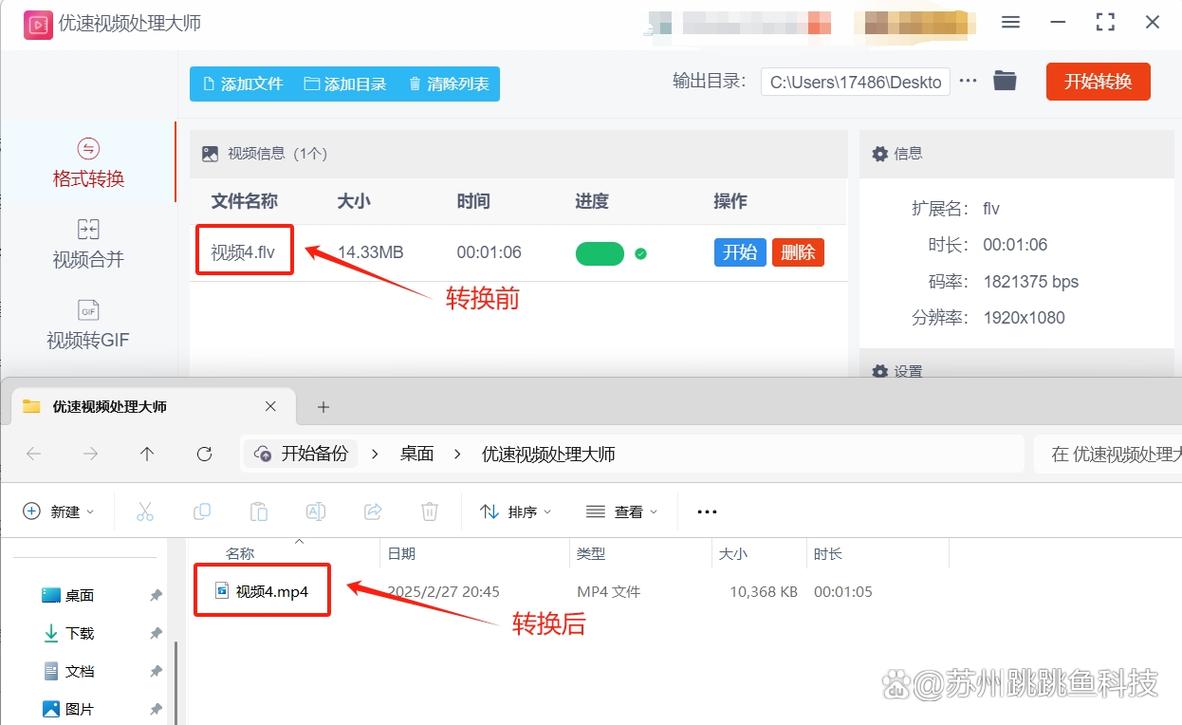
推荐软件:格式工厂 (Format Factory)
 (图片来源网络,侵删)
- 下载并安装格式工厂(免费且功能强大)。
- 打开软件,在左侧选择“视频” -> “MP4”。
- 将你的视频文件拖拽到右侧的空白区域,或点击“添加文件”。
- 点击上方的“输出设置”,可以调整视频的分辨率、码率等,一般保持默认即可,软件会自动选择合适的 H.264 编码。
- 点击右上角的“开始”按钮,等待转换完成。
-
其他软件:HandBrake(免费开源,专业级)、Adobe Media Encoder(专业级)等也可以完成高质量的 MP4 转换。
特殊情况:其他格式怎么办?
如果你手头的视频不是 MP4 格式,比如是 MOV、AVI、MKV 等,强烈建议在上传快手前先转换为 MP4。
- 为什么?
- 上传失败或缓慢:非标准格式可能导致上传失败、上传速度极慢,或者在平台转码过程中出现画面卡顿、音画不同步等问题。
- 画质损失:如果直接上传,快手服务器需要先将你的视频转成 MP4,这个过程被称为“二次压缩”,可能会导致画质下降,如果你自己提前用高质量设置转好,就能最大程度保留原始画质。
总结与快速建议
| 问题 | 答案 |
|---|---|
| 快手视频最佳格式? | MP4 |
| 最佳视频编码? | H.264 |
| 最佳音频编码? | AAC |
| 推荐分辨率? | 1080P (1920x1080) |
| 推荐帧率? | 30fps (日常记录) / 60fps (运动、游戏) |
| 最简单的转换方法? | 用 剪映 App 导出,默认设置即可。 |
| 如果视频是 MOV/AVI 格式? | 强烈建议先用格式工厂等工具转为 MP4 再上传。 |
记住这个核心原则:上传前,自己把视频变成“标准身材”(MP4/H.264)的快手宝宝,它就能在平台里最健康、最漂亮地展示出来!
文章版权及转载声明
作者:99ANYc3cd6本文地址:https://www.chumoping.net/post/14958.html发布于 01-15
文章转载或复制请以超链接形式并注明出处初梦运营网







