

如何在快手录制高质量游戏视频?手机/电脑操作步骤、录制参数设置技巧全解析!
 摘要:
核心方法:使用快手App内置的“快手小助手”录制这是最推荐、最方便的方法,无需下载任何第三方App,直接在快手内完成,第一步:打开快手App,进入游戏打开你的快手App,在首页向左...
摘要:
核心方法:使用快手App内置的“快手小助手”录制这是最推荐、最方便的方法,无需下载任何第三方App,直接在快手内完成,第一步:打开快手App,进入游戏打开你的快手App,在首页向左... 核心方法:使用快手App内置的“快手小助手”录制
这是最推荐、最方便的方法,无需下载任何第三方App,直接在快手内完成。
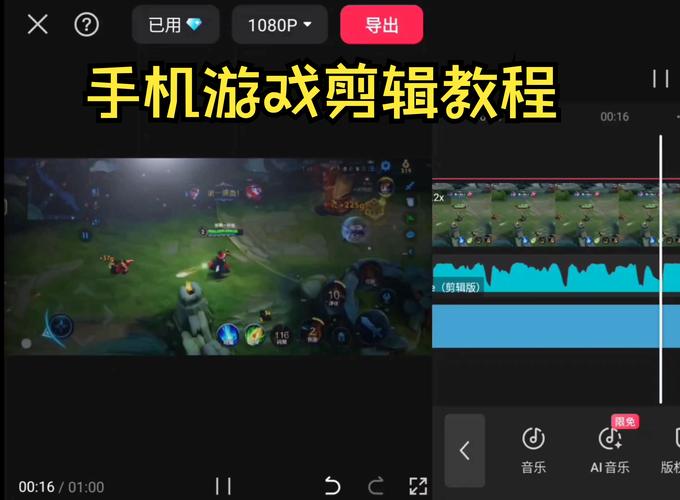
(图片来源网络,侵删)
第一步:打开快手App,进入游戏
- 打开你的快手App。
- 在首页向左滑动,找到并点击 “游戏” 频道。
第二步:找到并启动“快手小助手”
- 在游戏频道页面,通常会有一个显眼的入口,“开黑”、“游戏直播” 或者一个悬浮的 号按钮。
- 点击这个入口,进入游戏功能中心,你会找到 “快手小助手” 或 “游戏录制” 的选项,点击进入。
第三步:开始录制游戏
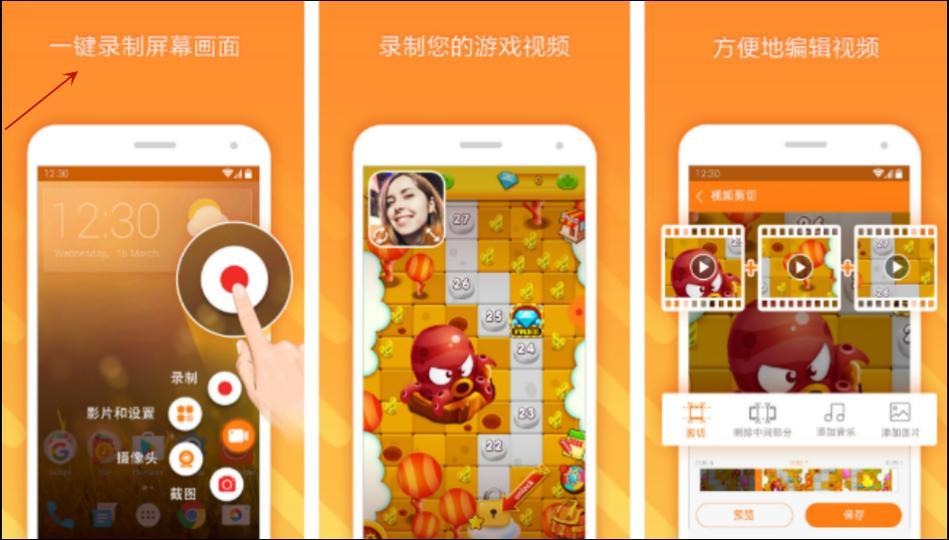
- 进入“快手小助手”后,你会看到一个非常简洁的界面,中间通常有一个大大的 红色圆形按钮,上面写着 “开始录制”。
- 点击这个红色按钮,录制就会立刻开始,你会看到手机屏幕上出现一个小的悬浮窗,显示录制时长。
第四步:结束录制并编辑
- 当你游戏玩得差不多了,想要结束录制时,再次点击屏幕上的 红色停止按钮。
- 录制会自动停止,并进入一个预览和编辑页面。
- 你可以:
- 剪辑视频:可以截取你喜欢的片段,删除多余的部分。
- 添加音乐:快手提供了丰富的热门音乐库,你可以为你的视频配上动感BGM。
- 添加字幕/标题:给你的视频起个吸引人的标题,或者添加一些说明文字。
- 添加贴纸/特效:让视频更有趣。
- 编辑满意后,点击右上角的 “下一步” 或 “发布” 按钮。
第五步:发布你的游戏视频
- 填写视频标题(这非常重要,决定你的视频能否被更多人看到!),选择合适的 话题标签(Hashtag),
#王者荣耀、#和平精英、#游戏日常等。 - 点击 “发布”,你的第一个游戏视频就成功分享到快手上啦!
重要前提:开启“悬浮窗/画中画”权限
为了让“快手小助手”能浮在游戏界面上方进行控制,你必须先授权给快手悬浮窗权限。
- 安卓手机:通常在手机的 “设置” -> “应用管理” -> “快手” -> “权限” 中,找到并开启 “悬浮窗” 或 “显示在其他应用上层” 权限。
- 苹果手机:iOS系统对后台权限管理严格,如果录制时快手小助手消失,请尝试在 “设置” -> “通用” -> “后台App刷新” 中,确保快手的后台刷新是开启状态。
实用技巧与注意事项
想让你的游戏视频更受欢迎,除了会录制,你还需要注意以下几点:
录制前准备
- 清理内存:确保手机有足够的存储空间,录制高清视频非常占内存。
- 开启性能模式:如果是安卓手机,可以开启“高性能模式”或“游戏模式”,保证录制时手机不卡顿。
- 连接充电器:长时间录制游戏非常耗电,连接充电器可以避免录制到一半手机关机的尴尬。
内容为王:如何让视频更吸引人?
- 黄金3秒:视频开头3秒一定要抓住眼球!可以是你最精彩的一波操作、最搞笑的瞬间,或者一个悬念。
- 配乐是灵魂:
- 高燃BGM:适合秀操作、秀技术的精彩集锦。
- 搞笑/鬼畜BGM:适合记录游戏中的趣事、翻车瞬间。
- 热门音乐:多关注快手热门榜,使用热门音乐更容易被推荐。
- 标题和文案:
- 标题要“有料”:不要只写“游戏视频”,可以写成“五杀时刻!这波操作帅呆了!”或者“万万没想到,队友居然这样坑我!”
- 文案要互动:在发布时可以写一些引导评论的话,你们遇到过这种情况吗?”、“下期想看什么内容?评论区告诉我!”
- 善用话题标签(Hashtag):
- 游戏大标签:如
#王者荣耀#和平精英,增加曝光。 - 内容小标签:如
#王者荣耀教学#和平精英搞笑时刻#游戏高能,精准吸引同好。 - 挑战赛标签:多参与快手官方发起的游戏挑战赛,有机会获得大量流量。
- 游戏大标签:如
后期编辑小技巧
- 快慢放:在精彩操作时使用慢放,在无聊过渡时使用快进,节奏感会更强。
- 画中画:可以在视频角落放上你自己的小头像,边玩边解说,增加亲切感。
- 添加箭头和重点标注:在讲解战术或操作时,用箭头、圆圈等工具标出关键位置,让观众一目了然。
备用方法:使用手机自带录屏功能
如果你觉得快手自带的录制功能不方便,或者想录制更长时间的视频,也可以使用手机自带的录屏功能,之后再手动剪辑并上传到快手。
- 安卓手机:通常可以通过下拉通知栏,找到“屏幕录制”或“录屏”图标来启动。
- 苹果手机:从右上角下滑打开控制中心,长按(或用力按压)“亮度”控制块,即可看到“屏幕录制”选项。
缺点:这种方法需要你先录屏,然后退出游戏,再打开快手App去剪辑,最后再发布,步骤相对繁琐。
(图片来源网络,侵删)
| 方法 | 优点 | 缺点 | 推荐指数 |
|---|---|---|---|
| 快手小助手 | 一键录制,内置剪辑,直接发布,无缝衔接 | 需要授权悬浮窗权限,对手机性能有一定要求 | ★★★★★ |
| 手机自带录屏 | 系统原生稳定,可录制任意应用 | 步骤繁琐,需手动剪辑和上传 | ★★★☆☆ |
对于绝大多数快手用户来说,强烈推荐使用第一种“快手小助手”的方法,它为你提供了从录制到发布的最流畅体验。
现在就打开快手,试试录制你的第一个游戏视频吧!祝你早日成为快手游戏达人!
文章版权及转载声明
作者:99ANYc3cd6本文地址:https://www.chumoping.net/post/14939.html发布于 01-15
文章转载或复制请以超链接形式并注明出处初梦运营网







