

抖音新手必看,一张图片怎么发才能吸引流量?附详细步骤与避坑指南!
 摘要:
核心方法:使用抖音的“图文”功能这是目前最主流、最推荐的方式,因为它专门为静态图片设计,功能更丰富,手机端发布步骤(最常用)第一步:打开抖音App,点击“+”号在抖音首页,点击右下...
摘要:
核心方法:使用抖音的“图文”功能这是目前最主流、最推荐的方式,因为它专门为静态图片设计,功能更丰富,手机端发布步骤(最常用)第一步:打开抖音App,点击“+”号在抖音首页,点击右下... 核心方法:使用抖音的“图文”功能
这是目前最主流、最推荐的方式,因为它专门为静态图片设计,功能更丰富。
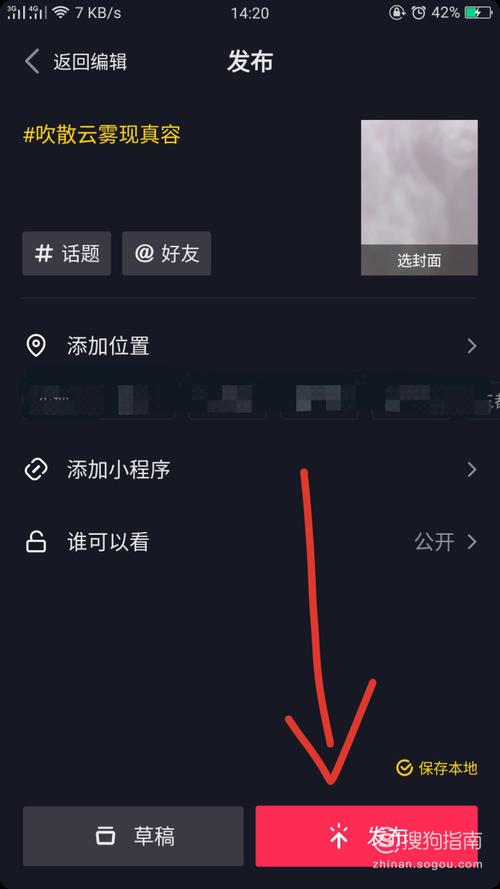
(图片来源网络,侵删)
手机端发布步骤(最常用)
第一步:打开抖音App,点击“+”号
- 在抖音首页,点击右下角的 按钮,进入发布页面。
第二步:选择“图文”模式
- 在发布页面的顶部,你会看到几个选项,“拍摄”、“上传”、“图文”。
- 直接点击 “图文” 这个选项。
第三步:选择要发布的图片
- 点击后,你的手机相册会自动打开。
- 你可以 单选一张 图片,也可以 多选(最多可以选9张图片)。
- 选好后,点击右下角的 “下一步”。
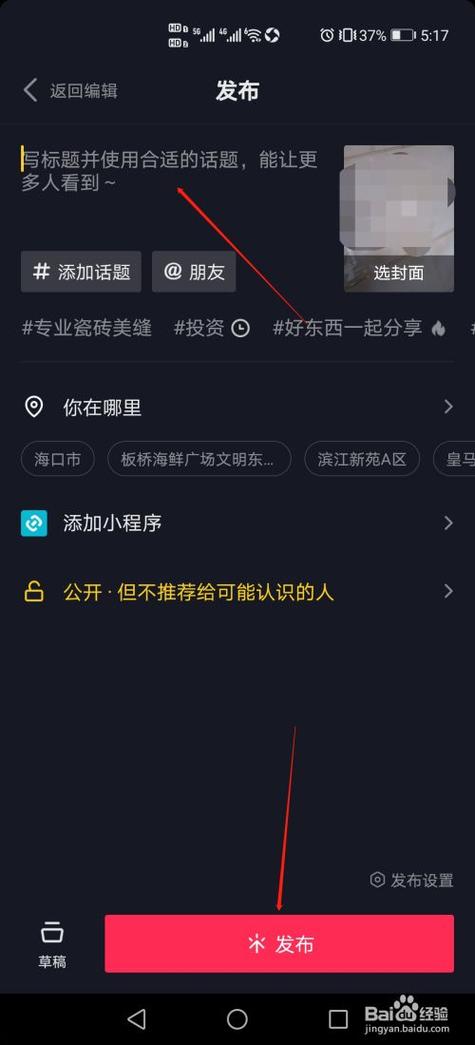
第四步:编辑和美化图片(关键步骤!)
(图片来源网络,侵删)
- 这是让你的图片变得更吸引人的核心环节,抖音会提供很多内置工具:
- 文案编辑: 在顶部的输入框里,为你的图片写一段吸引人的标题或描述,可以加入热门话题标签(#),
#风景#治愈系#我的摄影作品等。 - 背景音乐: 点击“选择音乐”,为你的图片配上合适的BGM,音乐是抖音的灵魂,选对音乐能让你的图文作品“活”起来。
- 贴纸: 点击“贴纸”,可以添加各种可爱的、有趣的贴纸来装饰你的图片。
- 文字: 点击“文字”,可以在图片上添加艺术字、标题、对话等。
- 滤镜和特效: 点击“滤镜”或“特效”,可以为你的图片调色或添加动态效果。
- 调整顺序: 如果你选择了多张图片,可以长按拖动来调整它们的显示顺序。
- 文案编辑: 在顶部的输入框里,为你的图片写一段吸引人的标题或描述,可以加入热门话题标签(#),
第五步:设置发布选项
- 在编辑完内容后,点击右下角的 “下一步”。
- 谁可以看: 你可以选择 “公开”(所有人可见)、“好友可见” 或 “仅自己可见”。
- 允许评论/下载/转发: 你可以开启或关闭这些互动功能。
- @好友: 可以@你的朋友,让他们看到你的作品。
第六步:发布!
- 确认所有设置都满意后,点击右上角的 “发布” 按钮。
电脑端发布步骤
如果你习惯用电脑操作,步骤也非常简单:
- 登录抖音网页版: 在浏览器中打开
www.douyin.com并登录你的账号。 - 点击发布按钮: 将鼠标移到右上角的你的头像上,在下拉菜单中点击 “发布作品”。
- 选择“图文”: 在弹出的发布窗口中,选择 “图文” 模式。
- 上传图片: 点击上传区域,从你的电脑文件夹中选择一张或多张图片。
- 后续的编辑步骤(文案、音乐、贴纸等)和手机端基本一致。
- 设置并发布: 设置好可见范围等选项后,点击 “发布” 即可。
发布图片的小技巧(让你的作品更火)
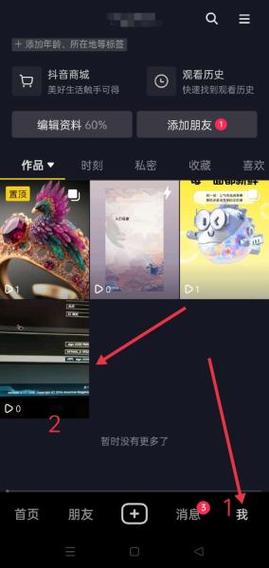
仅仅会发布还不够,如何让你的图片在众多作品中脱颖而出?记住以下几点:
(图片来源网络,侵删)
-
图片质量是王道
- 高清、高分辨率是基础,模糊、昏暗的图片很难吸引人。
- 构图美观,主体突出,可以学习一些基本的摄影构图技巧,如三分法、对称构图等。
-
文案要“钩子”十足
- 开头要吸引人:用提问、讲故事、或者制造悬念的方式开头。
- 内容要有价值:分享你的拍摄心得、图片背后的故事、或者能引起共鸣的情感。
- 善用Emoji:适当使用表情符号可以让文案更生动活泼。
- 带上热门话题(#Hashtag):这是增加曝光的关键!可以带上领域相关的大话题,也可以找一些小而精准的话题。
-
BGM是灵魂
- 选择热门音乐:在“选择音乐”页面,可以看到当前的热门BGM,使用它们能蹭到流量。
- 音乐风格要匹配:风景图配舒缓的音乐,搞怪图片配欢快的音乐,让画面和音乐产生化学反应。
-
封面图要亮眼
- 如果是多图,第一张图会作为封面,一定要把 最精彩、最吸引人 的一张放在最前面。
-
发布时间有讲究
- 选择用户活跃度高的时间段发布,工作日的午休(12:00-14:00)、下班后(18:00-22:00) 和周末。
总结一下
| 步骤 | 手机端操作 | 电脑端操作 |
|---|---|---|
| 进入发布页 | 点击主页右下角 | 登录网页版,点击头像下拉菜单的 “发布作品” |
| 选择模式 | 点击顶部 “图文” | 选择 “图文” 模式 |
| 选择图片 | 从手机相册选择 | 从电脑文件夹上传 |
| 编辑美化 | 写文案、选音乐、加贴纸等 | 与手机端类似 |
| 设置发布 | 选择可见范围、互动权限等 | 设置可见范围、互动权限等 |
| 完成 | 点击右上角 “发布” | 点击 “发布” |
希望这个详细的指南能帮到你!快去发布你美美的图片吧!
文章版权及转载声明
作者:99ANYc3cd6本文地址:https://www.chumoping.net/post/14894.html发布于 01-15
文章转载或复制请以超链接形式并注明出处初梦运营网







