

快手全程字幕制作需要什么工具?具体操作步骤是怎样的?如何确保字幕同步准确?
 摘要:
手机端快速制作(最推荐,最便捷)这种方法适合绝大多数快手用户,操作简单,效率高,主要依赖快手自带的“字幕”功能和第三方App,步骤1:在快手App内直接添加字幕这是最直接的方法,适...
摘要:
手机端快速制作(最推荐,最便捷)这种方法适合绝大多数快手用户,操作简单,效率高,主要依赖快手自带的“字幕”功能和第三方App,步骤1:在快手App内直接添加字幕这是最直接的方法,适... 手机端快速制作(最推荐,最便捷)
这种方法适合绝大多数快手用户,操作简单,效率高,主要依赖快手自带的“字幕”功能和第三方App。
(图片来源网络,侵删)
步骤1:在快手App内直接添加字幕
这是最直接的方法,适合已经录制好视频的用户。
- 打开快手App,点击下方的【+】号,选择【作品】。
- 选择你已录制好的视频,点击【下一步】。
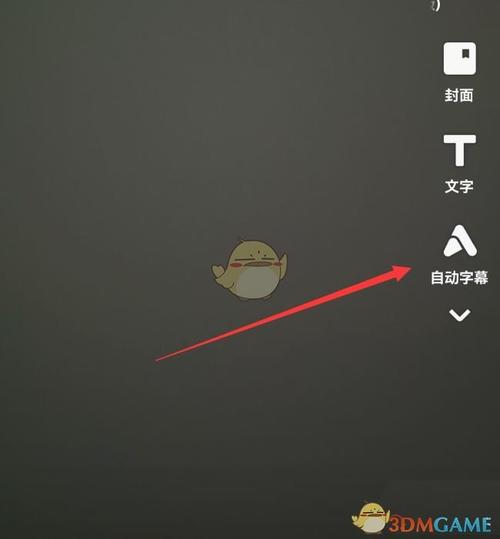
- 进入编辑界面后,点击下方工具栏中的【字幕】图标(通常是一个带“T”或“字幕”字样的按钮)。
- 智能识别:快手会自动为你识别视频中的语音并生成字幕,这个过程需要一点时间,请耐心等待。
- 优点:全自动,非常方便。
- 缺点:识别准确率可能不是100%,对于口音重、语速快或有专业术语的视频,可能会有错别字。
- 手动校对与修改:
- 识别完成后,你可以点击字幕进行逐句修改。
- 可以调整字幕的样式(字体、颜色、大小、描边、背景等)。
- 可以调整字幕的位置(顶部、中间、底部)。
- 可以调整字幕的出现时间,让它更贴合语音。
- 完成后,点击【下一步】,发布即可。
⚠️ 注意:此功能需要你的手机网络连接稳定。
步骤2:使用第三方App制作(更精准,功能更强)
如果你对字幕质量要求更高,或者快手识别效果不好,可以使用第三方App制作,然后导入快手。
推荐App:剪映
(图片来源网络,侵删)
剪映的字幕功能非常强大,识别准确率在同类App中名列前茅。
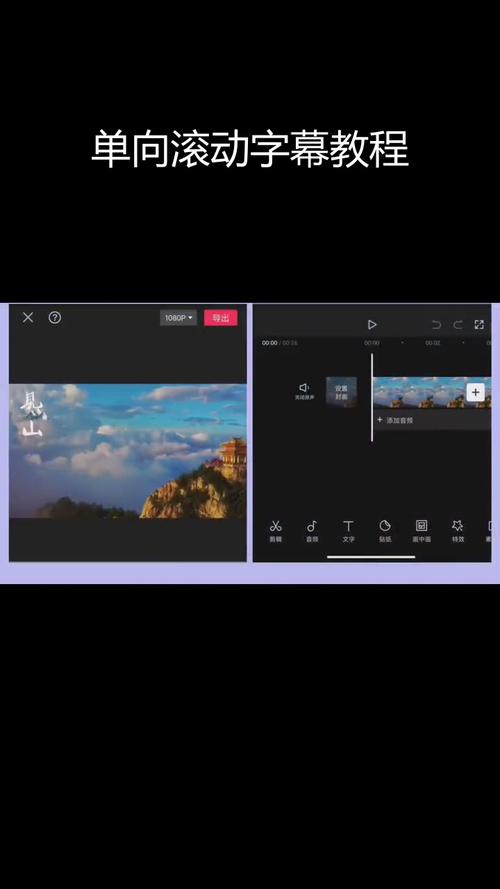
- 下载并打开“剪映”App。
- 点击【开始创作】,导入你的视频素材。
- 在底部工具栏中,向左滑动,找到并点击【文本】 -> 【识别字幕】。
- 剪映会自动识别视频中的语音并生成字幕,同样,等待识别完成。
- 关键步骤:手动校对
- 生成字幕后,一定要花时间仔细校对!这是保证质量的关键。
- 点击任意一句字幕,可以进行修改。
- 你可以批量调整所有字幕的样式,让视频看起来更统一、更专业。
- 导出视频:
- 校对并美化完毕后,点击右上角的【导出】按钮。
- 在导出设置中,选择合适的分辨率和帧率(通常选择1080p即可)。
- 点击【导出】,视频会保存到你的手机相册。
- 发布到快手:
回到快手App,按照正常流程上传这个从剪映导出的视频即可。
剪映的优势:
- 识别精准:对普通话的识别率很高。
- 功能丰富:可以轻松添加花字、贴纸、特效,让字幕更生动。
- 操作灵活:可以逐帧调整字幕的显示和隐藏时间,实现完美的音画同步。
电脑端制作(更专业,适合批量处理)
如果你经常制作视频,或者需要处理更长的内容,使用电脑软件会更高效。

(图片来源网络,侵删)
推荐软件:剪映专业版(免费且强大)
- 下载并安装“剪映专业版”(在官网搜索即可,Windows和Mac都有)。
- 打开软件,点击【开始创作】,导入视频。
- 在顶部的工具栏中,找到【文本】 -> 【智能字幕】。
- 软件会自动开始识别,识别完成后,字幕会以文本轨道的形式出现在下方时间轴。
- 校对与编辑:
- 在右侧的文本编辑区,你可以像在Word里一样,方便地修改错别字和语病。
- 选中所有字幕,可以在右侧的“文本样式”面板中统一设置字体、颜色、大小、描边、阴影等,保持风格统一。
- 你还可以在时间轴上拖动字幕的边缘,精确控制其显示时长。
- 导出视频:
- 点击右上角的【导出】按钮。
- 设置好视频的名称、分辨率、帧率等参数。
- 点击【导出】,视频会保存到你的电脑上。
- 发布到快手:
将导出的视频文件传输到手机,或者直接通过数据线连接手机上传到快手。
电脑端的优势:
- 屏幕大:校对和修改字幕更方便,不易出错。
- 效率高:处理长视频或批量视频时优势明显。
- 功能更专业:可以更精细地调整动画效果和样式。
制作高质量字幕的实用技巧
无论你用哪种方法,遵循以下技巧都能让你的字幕更专业、更受欢迎:
- 校对是王道:AI识别再好也可能出错,一定要逐句检查,确保文字准确无误。
- 简洁明了:字幕不是逐字稿,可以适当删减语气词(如“啊”、“嗯”、“那个”),让核心信息更突出。
- 风格统一:一套视频里,尽量使用同一种字体、颜色和样式,保持视觉一致性。
- 注意可读性:
- 字体:选择清晰易读的字体,如思源黑体、微软雅黑等,避免使用艺术字或过于花哨的字体。
- 颜色:字幕颜色要与背景形成强烈对比,白字黑边/黑底白字是最经典、最安全的选择。
- 大小:确保字幕大小适中,在手机小屏幕上也能轻松看清。
- 善用“花字”和“特效”:在关键信息、笑点或转折点,可以使用剪映中的“花字”或“气泡”特效来强调,增强视频的趣味性。
- 添加“空格”:在人物对话时,可以用不同行来区分不同角色,或者用符号来表示停顿,让阅读更流畅。
小明:今天天气真好啊!
小红:是啊,适合出去玩。
| 方法 | 优点 | 缺点 | 适合人群 |
|---|---|---|---|
| 快手App内添加 | 极其方便,无需切换软件 | 识别准确率一般,功能有限 | 追求速度,对要求不高的普通用户 |
| 剪映(手机) | 识别精准,功能强大,操作直观 | 需要额外安装App,多一次导出步骤 | 对视频质量有一定要求的创作者 |
| 剪映专业版(电脑) | 效率最高,校对和编辑最方便,功能最全 | 需要电脑,操作比手机稍复杂 | 经常做视频、追求专业效率的创作者 |
给新手的建议:直接从 “方法一:快手App内添加” 开始尝试,熟悉流程后,如果觉得不够用,再升级到 “方法二:使用剪映(手机)”,这是目前性价比最高、效果最好的方案。
希望这份详细的教程能帮到你!祝你创作出更多受欢迎的快手视频!
文章版权及转载声明
作者:99ANYc3cd6本文地址:https://www.chumoping.net/post/14791.html发布于 01-15
文章转载或复制请以超链接形式并注明出处初梦运营网







