

小红书怎么查看收藏的内容?收藏夹在哪找?收藏的视频和笔记如何管理?
 摘要:
如何查看收藏?(核心方法)主要有两种入口可以找到你的收藏夹,通过“我的”主页进入(最常用)这是最直接、最常用的方法,打开小红书App,点击右下角的 【我】 进入你的个人主页,在你的...
摘要:
如何查看收藏?(核心方法)主要有两种入口可以找到你的收藏夹,通过“我的”主页进入(最常用)这是最直接、最常用的方法,打开小红书App,点击右下角的 【我】 进入你的个人主页,在你的... 如何查看收藏?(核心方法)
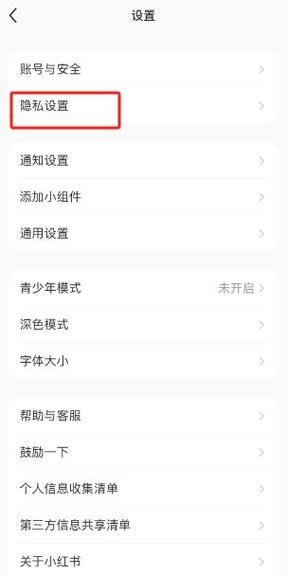
主要有两种入口可以找到你的收藏夹。
(图片来源网络,侵删)
通过“我的”主页进入(最常用)
这是最直接、最常用的方法。
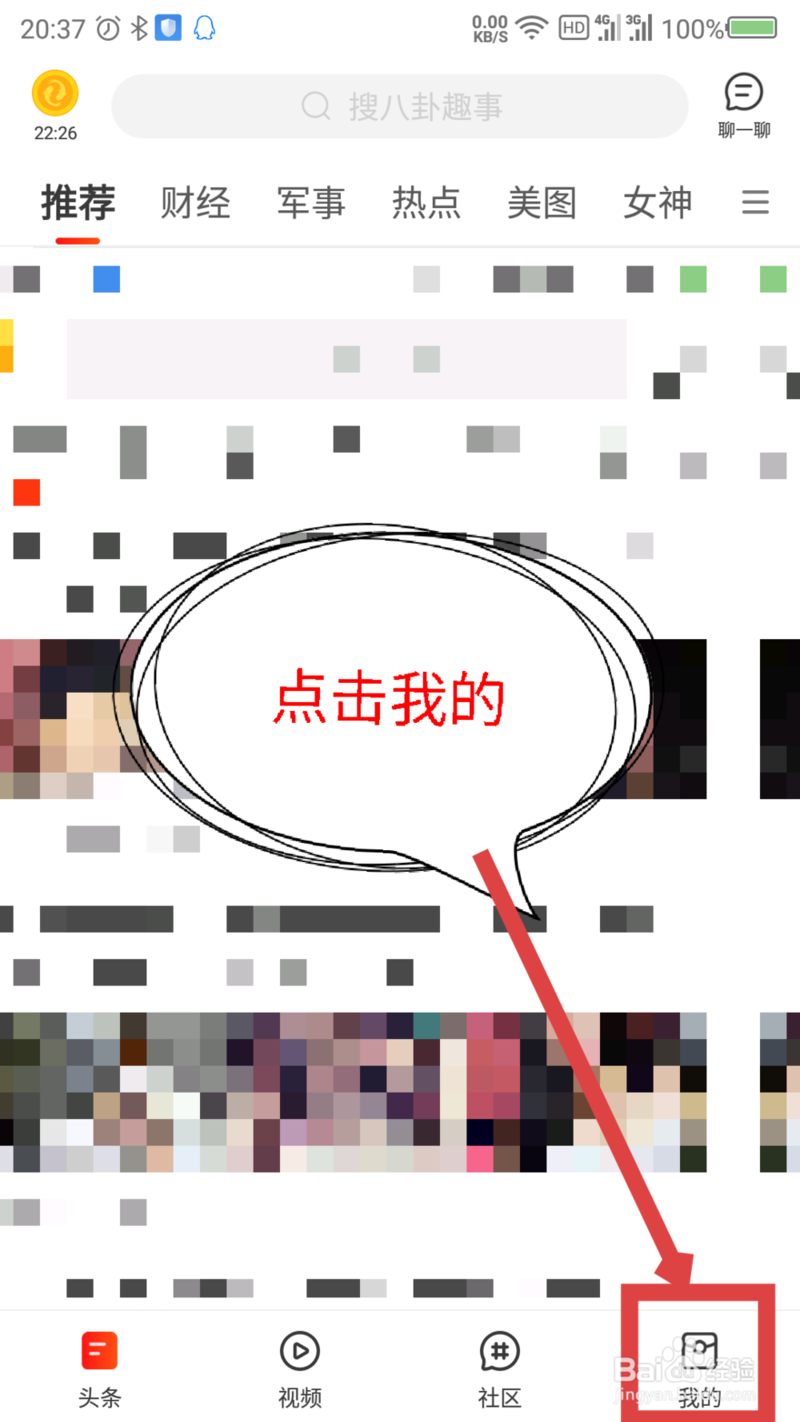
- 打开小红书App,点击右下角的 【我】 进入你的个人主页。
- 在你的主页上方,找到 【收藏】 这个图标(通常是一个五角星⭐️的形状),点击它。
- 点击后,你就会看到你所有收藏过的笔记了。
通过“笔记”详情页进入
有时候你可能想在看某篇笔记时,快速进入该笔记所属的收藏夹。
- 打开任意一篇你 已经收藏 过的笔记。
- 点击笔记右下角的 【收藏】 图标(五角星⭐️),它会被点亮。
- 在弹出的窗口中,直接点击 【查看收藏】,就能直接跳转到你的收藏列表,并且这篇笔记会高亮显示。
收藏夹的管理与使用(进阶技巧)
小红书的收藏功能不仅仅是“保存”,它更像是你的个人资料库,学会管理收藏夹,能让你的使用体验提升一个档次。
创建多个收藏夹(核心功能)
你可以根据不同主题创建不同的收藏夹,让笔记分类更清晰。
(图片来源网络,侵删)
- 操作方法:
- 进入 【我的】 -> 【收藏】 页面。
- 点击页面右上角的 号(或者“新建收藏夹”按钮)。
- 输入收藏夹的名称,美食探店”、“旅行攻略”、“穿搭灵感”、“学习资料”等。
- 你还可以选择是否将这个收藏夹 公开(其他用户可以看到你的这个收藏夹)或 仅自己可见。
- 点击 【完成】 即可。
将笔记放入指定收藏夹
收藏笔记时,选择合适的收藏夹非常重要。
-
收藏时选择
- 点击你想收藏的笔记右下角的 【收藏】 图标。
- 在弹出的窗口中,点击默认的“默认收藏夹”或“未分类”。
- 你会看到你创建的所有收藏夹列表,勾选你想要存放的收藏夹,可以多选。
- 点击 【收藏】,这篇笔记就会被保存到所有你选中的收藏夹里。
-
收藏后移动
- 进入 【我的】 -> 【收藏】 页面。
- 找到一篇笔记,点击它右上角的 (三个点)。
- 在菜单中选择 【移动到收藏夹】。
- 然后选择你希望把它放到的目标收藏夹即可。
查看和管理单个收藏夹
- 查看:在【收藏】主页面,你会看到你创建的所有收藏夹列表,点击任何一个就可以查看里面的全部笔记。
- 重命名/删除:同样,在收藏夹列表的右上角找到 ,可以对收藏夹进行 重命名 或 删除(删除收藏夹不会删除笔记,笔记会回到“未分类”里)。
搜索收藏内容
当你收藏的笔记越来越多时,搜索功能就非常关键了。
(图片来源网络,侵删)
- 操作方法:
- 在 【我的】 -> 【收藏】 页面,有一个顶部的 搜索框。
- 直接输入关键词,烤箱”、“连衣裙”、“北京”等。
- 系统会帮你从你所有收藏过的笔记中,搜索出包含该关键词的内容,非常方便!
收藏的注意事项
- 隐私设置:在创建或编辑收藏夹时,注意设置“公开”或“仅自己可见”,私密的内容建议放在“仅自己可见”的收藏夹里。
- 收藏≠本地下载:收藏只是将笔记保存在小红书的服务器上,方便你随时在App内查看,它不会自动下载图片或视频到你的手机相册,如果你想保存图片,需要长按图片选择“保存到相册”。
- 同步问题:如果你在小红书网页版上收藏了内容,打开App后通常需要刷新一下才能看到。
| 功能 | 操作路径 | 作用 |
|---|---|---|
| 查看所有收藏 | 我 -> 收藏 | 快速浏览所有保存的笔记 |
| 创建收藏夹 | 我 -> 收藏 -> 右上角【+】 | 分类管理,让笔记井井有条 |
| 分类收藏 | 收藏笔记时选择收藏夹 | 将笔记精准归位 |
| 搜索收藏 | 收藏页面的搜索框 | 快速从海量收藏中找到目标 |
| 管理收藏夹 | 收藏夹列表 -> 右上角【...】 | 重命名、删除收藏夹 |
希望这份详细的指南能帮到你!现在就去整理你的“宝藏库”吧!
文章版权及转载声明
作者:99ANYc3cd6本文地址:https://www.chumoping.net/post/14682.html发布于 01-15
文章转载或复制请以超链接形式并注明出处初梦运营网







