

如何在电脑上安全下载并安装快手官方AE特效软件?新手教程与注意事项详解!
 摘要:
快手本身不是一个特效制作软件,而是一个短视频社交平台, 我们通常所说的“快手AE特效”,指的是使用Adobe After Effects(简称AE)这款专业视频特效合成软件,来制作...
摘要:
快手本身不是一个特效制作软件,而是一个短视频社交平台, 我们通常所说的“快手AE特效”,指的是使用Adobe After Effects(简称AE)这款专业视频特效合成软件,来制作... 快手本身不是一个特效制作软件,而是一个短视频社交平台。 我们通常所说的“快手AE特效”,指的是使用Adobe After Effects(简称AE)这款专业视频特效合成软件,来制作那些在快手App上看到的炫酷特效、转场、动画等效果。
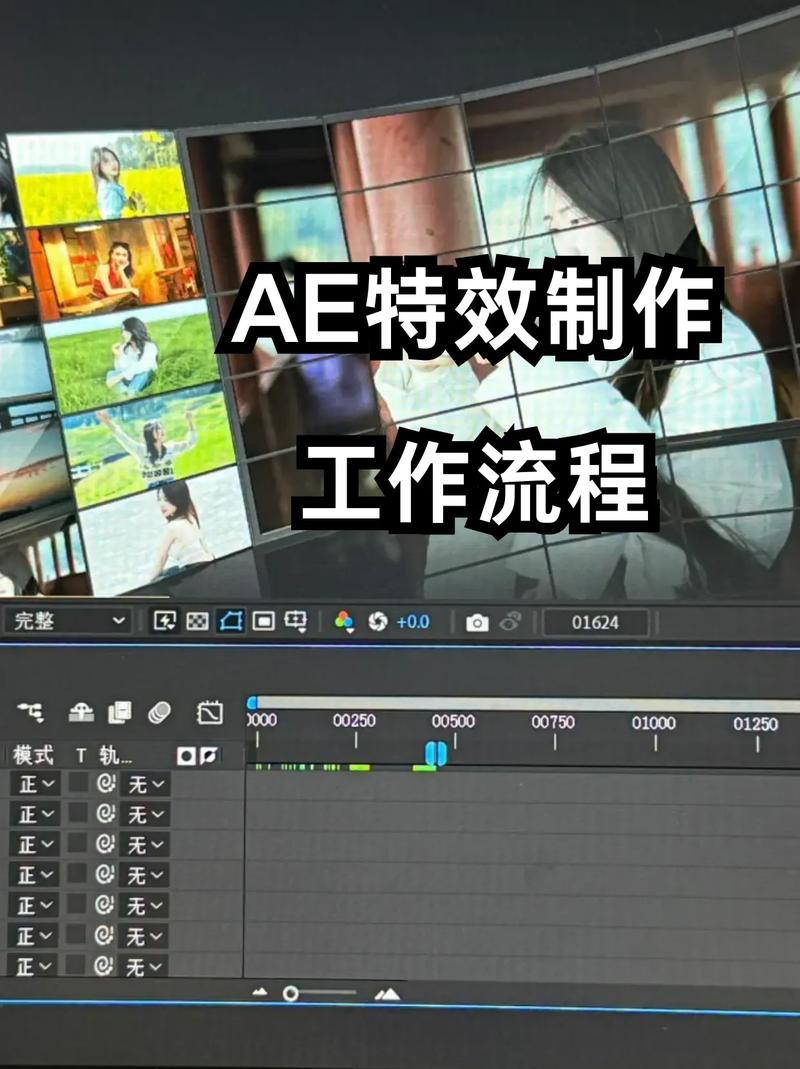
(图片来源网络,侵删)
您的需求可以分为两个部分:
- 下载并安装专业的AE特效制作软件。
- 在快手App上使用别人制作好的特效。
下面我将分别详细说明。
第一部分:下载并安装 Adobe After Effects (AE)
AE是行业标准的专业软件,功能强大,但学习曲线较陡峭,它用于制作特效,而不是直接在快手App里“下载”特效来用。
官方正版下载(推荐)
这是最安全、最稳定、功能最全的途径,但需要付费订阅。

(图片来源网络,侵删)
- 软件名称:Adobe After Effects (简称AE)
- 开发商:Adobe
- 官网下载地址:https://www.adobe.com/cn/products/after-effects.html
下载和安装步骤:
- 访问官网:点击上方链接进入Adobe After Effects中文官网。
- 选择版本:通常官网会推荐最新的“Creative Cloud”版本,点击“免费试用”或“购买”按钮。
- 登录或创建Adobe ID:您需要一个免费的Adobe账户来下载和安装软件。
- 下载Creative Cloud桌面应用:Adobe将所有软件(包括AE)都集成在一个名为“Creative Cloud”的管理器中,您需要先下载并安装这个桌面应用。
- 安装AE:打开Creative Cloud应用,在“所有应用程序”列表中找到“After Effects”,点击“安装”按钮即可。
- 订阅付费:安装完成后,您需要选择订阅计划才能激活并使用全部功能,Adobe通常提供按月或按年付费的“摄影计划”或“创意云全套”计划。
优点:
- 功能最全,包含所有最新功能。
- 官方技术支持和更新。
- 稳定,无病毒和广告。
- 可以使用所有官方和第三方插件。
缺点:
- 价格昂贵,需要按月/年付费订阅。
- 对电脑配置要求较高。
免费替代方案(适合新手或预算有限)
如果您觉得AE太贵或太复杂,可以先从一些免费或更简单的软件入手,学习基础特效制作。

(图片来源网络,侵删)
-
Blender (强烈推荐)
- 简介:这是一款功能极其强大的免费、开源的3D创作套件,包含了视频剪辑、合成、特效、动画建模等所有功能,它的视频合成器(Video Sequencer)完全可以媲美AE的许多功能。
- 下载地址:https://www.blender.org/download/
- 优点:完全免费、功能强大、社区活跃、教程丰富。
- 缺点:界面和操作逻辑与AE不同,需要学习时间。
-
DaVinci Resolve (达芬奇)
- 简介:一款顶级的免费视频剪辑和调色软件,其“Fusion”页面就是一款强大的节点式特效合成软件,功能与AE类似。
- 下载地址:https://www.blackmagicdesign.com/products/davinciresolve
- 优点:免费版功能已非常强大,专业级水准,集剪辑、调色、特效、音频于一体。
- 缺点:软件体积巨大,对电脑配置要求极高。
第二部分:在快手App上使用特效(这才是大部分用户想要的)
如果您不想自己制作特效,只想在快手App里直接使用那些热门的、别人已经做好的特效,那么操作非常简单。
如何下载和使用快手特效?
注意:快手特效是在App内直接使用的,不需要下载任何外部软件文件(.zip或.aep文件)。 您下载的是包含特效的“模板”项目。
直接使用App内的特效
- 打开快手App,点击底部【拍摄】按钮。
- 在拍摄界面的右侧或底部,找到并点击【特效】或【贴纸】图标。
- 在特效库中,您可以根据分类(如“热门”、“搞笑”、“酷炫”等)或通过搜索框搜索关键词来找到您喜欢的特效。
- 点击特效图标即可预览效果,点击“使用”或“拍摄”按钮,即可将该特效应用到您的视频中。
使用别人视频里的特效(更精准)
这是找到特定“神特效”最常用的方法。
- 在快手App里刷到您觉得非常酷炫的视频。
- 点击视频下方的【特效】标签(通常位于“音乐”、“地点”、“@好友”等标签旁边)。
- 点击后,会进入该特效的专属页面,页面会显示使用了该特效的所有热门视频。
- 点击页面上的【拍同款】按钮。
- 快手会自动加载该特效的模板,您只需要替换自己的视频内容(拍摄或上传)即可,系统会自动匹配特效的关键帧和参数。
下载AE特效模板并导入(进阶玩法)
如果您已经安装了AE,并且在网上找到了别人分享的快手特效AE模板(通常是.zip文件),您可以按以下步骤操作:
- 下载模板文件:从一些特效资源网站(如:新片场、CG模型网、AE模板网等)下载您喜欢的快手特效模板。
- 解压文件:下载的
.zip文件需要用解压软件解压。 - 替换素材:
- 用AE打开解压后的
.aep文件。 - 在项目面板中,找到模板里需要替换的素材(通常叫“视频替换”、“图片替换”或“Footage”等)。
- 选中它,然后在菜单栏选择
文件 > 替换 > 文件...(File > Replace > File...),然后选择您自己的视频或图片文件。
- 用AE打开解压后的
- 调整参数:根据您的需要,调整特效的时长、颜色、文字等参数。
- 导出视频:调整完成后,按
Ctrl + M(Windows) 或Cmd + M(Mac) 打出渲染队列,设置好格式(通常为MP4)、分辨率和帧率,然后点击“渲染”即可生成您的特效视频。
总结与重要提醒
| 需求类型 | 推荐方案 | 下载地址/操作方法 | 费用 | 难度 |
|---|---|---|---|---|
| 专业制作特效 | Adobe After Effects | Adobe官网 | 付费订阅 | 高 |
| 免费专业制作 | Blender / DaVinci Resolve | Blender官网 / 达芬奇官网 | 免费 | 中高 |
| 直接在快手用特效 | 快手App内搜索和使用 | 打开快手App -> 拍摄 -> 特效 | 免费 | 极低 |
| 使用快手同款特效 | App内“拍同款” | 看到喜欢的视频 -> 点击特效标签 -> 点击“拍同款” | 免费 | 极低 |
| 导入外部AE模板 | 下载模板并用AE打开 | 各大AE模板资源网站 | 模板可能收费 | 高 |
⚠️ 重要提醒:
- 安全第一:不要从不明网站下载所谓的“破解版”或“绿色版”AE,这类软件通常捆绑病毒、木马或恶意插件,会严重威胁您的电脑安全和个人信息。
- 版权问题:使用他人制作的特效模板时,请注意其版权声明,避免用于商业用途或产生侵权纠纷。
- 学习曲线:AE和Blender等专业软件需要系统学习和大量练习,不要期望一蹴而就。
希望这个详细的指南能帮助您顺利找到并使用您想要的快手特效!
文章版权及转载声明
作者:99ANYc3cd6本文地址:https://www.chumoping.net/post/14530.html发布于 01-15
文章转载或复制请以超链接形式并注明出处初梦运营网







