

用声卡怎么录快手手机
 摘要:
核心原理无论用哪种方法,原理都是一样的:手机(音频输出源) → 连接线/转接器 → 声卡(音频输入源)最简单快捷的「3.5mm 转接线」方法这是最基础、成本最低的方案,适用于大多数...
摘要:
核心原理无论用哪种方法,原理都是一样的:手机(音频输出源) → 连接线/转接器 → 声卡(音频输入源)最简单快捷的「3.5mm 转接线」方法这是最基础、成本最低的方案,适用于大多数... 核心原理
无论用哪种方法,原理都是一样的: 手机(音频输出源) → 连接线/转接器 → 声卡(音频输入源)
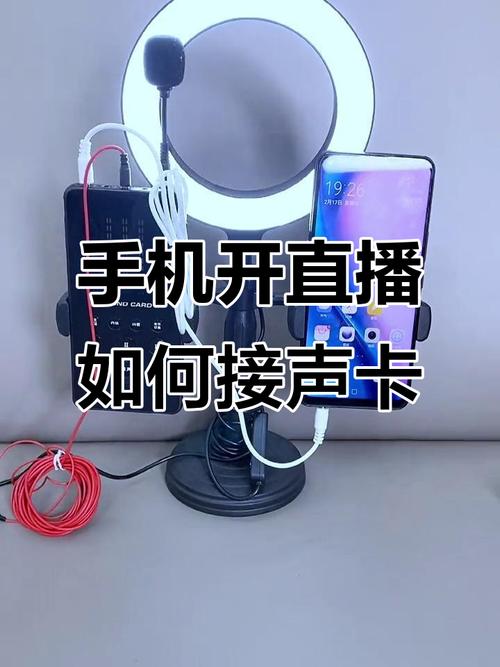
(图片来源网络,侵删)
最简单快捷的「3.5mm 转接线」方法
这是最基础、成本最低的方案,适用于大多数有3.5mm耳机孔的声卡。
适用场景
- 你的声卡有 独立的3.5mm麦克风输入接口(通常是粉色或标有“MIC IN”或“INPUT”的接口)。
- 你的手机有 5mm耳机孔。
所需设备
- 一根「公对公」的3.5mm音频线:一端插手机,一端插声卡。
- 一个「3.5mm转双声道/TRS转TS转接线」:这是关键!因为手机耳机孔是“耳机输出”(立体声),而声卡的麦克风输入是“麦克风输入”(单声道,需要TS接口),直接用普通音频线会导致声音极小或没有声音。
连接步骤
- 连接手机:将3.5mm音频线的 一端 插入手机的耳机孔。
- 连接声卡:将 另一端 插入声卡的 麦克风输入口。
- 设置手机音量:在手机上打开快手直播或视频,将手机音量调到 50%-70% 左右,不要调到100%,否则容易失真。
- 在声卡软件或系统设置中监听:打开你的声卡驱动软件(如Yamaha Steinberg USB ASIO, Focusrite Scarlett MixControl等),在麦克风输入通道的“监听”或“Direct Monitor”按钮上打勾,这样你就能实时听到手机的声音了,避免延迟。
优点
- 成本极低,操作简单。
- 延迟低,适合直播。
缺点
- 需要声卡有独立的麦克风输入口,很多USB声卡(尤其是直播声卡)只有一个大三芯的TRS接口(兼顾输入输出),或者只有线路输入,不适用此方法。
- 音质可能会有一定损失,因为手机输出和麦克风输入的阻抗不完全匹配。
最通用的「USB-C/闪电转3.5mm转接头 + 音频线」方法
这是目前最主流、兼容性最好的方法,适用于绝大多数没有3.5mm耳机孔的新手机。
适用场景
- 你的手机是 USB-C接口(如大部分安卓机)或 闪电接口(如iPhone)。
- 你的声卡有 5mm麦克风输入口。
所需设备
- 一个「USB-C/闪电转3.5mm音频转接头」:官方原装的最好,兼容性最好。
- 一根「3.5mm公对公音频线」。
- 一个「3.5mm转双声道/TRS转TS转接线」(同方法一)。
连接步骤
- 连接手机:将 USB-C/闪电转3.5mm转接头 插入手机的充电口,再将 5mm音频线 插入转接头的另一端。
- 连接声卡:将音频线的另一端,通过 TRS转TS转接线,连接到声卡的 麦克风输入口。
- 设置手机音量:与方法一相同,将手机音量调至50%-70%。
- 在声卡软件中监听:与方法一相同,打开声卡的监听功能。
优点
- 兼容性极广,适用于几乎所有现代手机。
- 成本不高,是大多数人的首选方案。
缺点
- 同样需要声卡有独立的3.5mm麦克风输入口。
- 转接头的质量会影响音质和稳定性。
最专业的「连接调音台」方法
如果你的声卡没有独立的麦克风输入,或者你想获得更好的音质控制和效果(如加混响、均衡等),就需要通过一个调音台作为中间桥梁。
适用场景
- 你的声卡只有 线路输入 或 大三芯TRS输入/输出口。
- 你对音质有更高要求,需要实时音频效果。
- 你是专业主播或音乐人。
所需设备
- 一个小型调音台:至少要有1-2个麦克风/线路输入通道。
- 连接线:
- 对于 手机:使用方法一或方法二的连接方案,即 手机 → 3.5mm音频线 → 调音台的麦克风/线路输入口。
- 对于 声卡:使用 TS大三芯音频线,从调音台的 主输出/辅助输出 连接到声卡的 线路输入。
连接步骤
- 连接手机到调音台:使用方法一或方法二的连接方式,将手机连接到调音台的 通道1 的输入口,注意,这个输入口通常可以直接接受TS或TRS插头,所以可能不需要额外的转接线。
- 连接调音台到声卡:使用一根 TS大三芯音频线,一端插入调音台的 主输出(MAIN OUT) 或 辅助发送(AUX SEND) 接口,另一端插入声卡的 线路输入 接口。
- 设置电平:
- 在调音台上,将通道1的增益旋钮调到合适位置,让推子处于0dB附近。
- 将主输出的推子也推起来。
- 设置声卡:在声卡软件中,选择线路输入作为音频源,并打开监听。
- 添加效果:在调音台上,你可以为通道1的信号插入压缩器、均衡器等,或者将效果发送到辅助返回,实现实时的混响效果。
优点
- 功能强大,可以实现复杂的音频处理。
- 音质最好,阻抗匹配更专业。
- 灵活性极高,可以连接多个音源。
缺点
- 设备成本最高,需要额外购买调音台。
- 设置相对复杂,需要一些基础调音知识。
软件设置(以OBS Studio为例)
无论你用哪种物理连接方法,最终都需要在直播或录制软件中进行设置。

(图片来源网络,侵删)
- 打开OBS Studio。
- 进入 “文件” → “设置”。
- 在 “音频” 标签页中:
- “音频输出捕获设备”:选择你的声卡(如
Microphone (Your Sound Card Name)或Line In (Your Sound Card Name)),这是你录制下来并上传到快手的音频。 - “音频监控设备”:选择你的耳机或扬声器,这是你实时听到的声音。
- “桌面音频”:可以设置为“禁用”或你的系统默认声卡,避免手机声音和电脑声音混在一起。
- “音频输出捕获设备”:选择你的声卡(如
- 在OBS主界面:
- 在“来源”窗口点击 ,选择 “音频输入采集”。
- 给来源起个名字(如“手机音频”),点击“确定”。
- 在新建的来源属性中,确保 “设备” 选择的正是你声卡的那个麦克风/线路输入。
- 测试:在手机上播放快手视频,你应该能在OBS的音频电平表中看到波形,并且通过耳机能听到声音,点击“开始推流”或“开始录制”即可。
总结与建议
| 方法 | 优点 | 缺点 | 适合人群 |
|---|---|---|---|
| 5mm直连 | 简单、便宜、低延迟 | 声卡需有Mic口,音质一般 | 有老款手机和Mic口声卡的用户 |
| 转接头+音频线 | 兼容性广、成本适中 | 同样需要声卡有Mic口 | 绝大多数安卓/iPhone用户 |
| 调音台中转 | 专业、功能强大、音质好 | 成本高、设置复杂 | 专业主播、对音质有高要求的用户 |
给你的建议:
- 先检查你的声卡:看它有什么输入接口,如果有一个独立的粉色“MIC IN”口,优先选择 方法一或方法二。
- 购买转接线:如果手机没有耳机孔,请务必购买一个 官方的USB-C/闪电转3.5mm转接头 和一根 5mm公对公音频线,这是最通用的解决方案。
- 测试是关键:连接好后,一定要在声卡软件和OBS里进行测试,确保能听到声音且没有啸叫或失真。
- 注意音量:手机音量不要开太大,声卡的增益也要慢慢调,找到最佳工作点,避免削波失真。
希望这份详细的指南能帮到你!祝你直播顺利!
文章版权及转载声明
作者:99ANYc3cd6本文地址:https://www.chumoping.net/post/14521.html发布于 01-15
文章转载或复制请以超链接形式并注明出处初梦运营网







