

小米快手如何突破15分钟限制?录长视频的隐藏设置与实用技巧全解析
 摘要:
直接在快手App内录制(最方便)这是最直接、最常用的方法,适合录制快手短视频、口播、教程等,操作步骤:打开快手App:在你的小米手机上启动快手,点击“拍摄”按钮:进入快手的主界面,...
摘要:
直接在快手App内录制(最方便)这是最直接、最常用的方法,适合录制快手短视频、口播、教程等,操作步骤:打开快手App:在你的小米手机上启动快手,点击“拍摄”按钮:进入快手的主界面,... 直接在快手App内录制(最方便)
这是最直接、最常用的方法,适合录制快手短视频、口播、教程等。
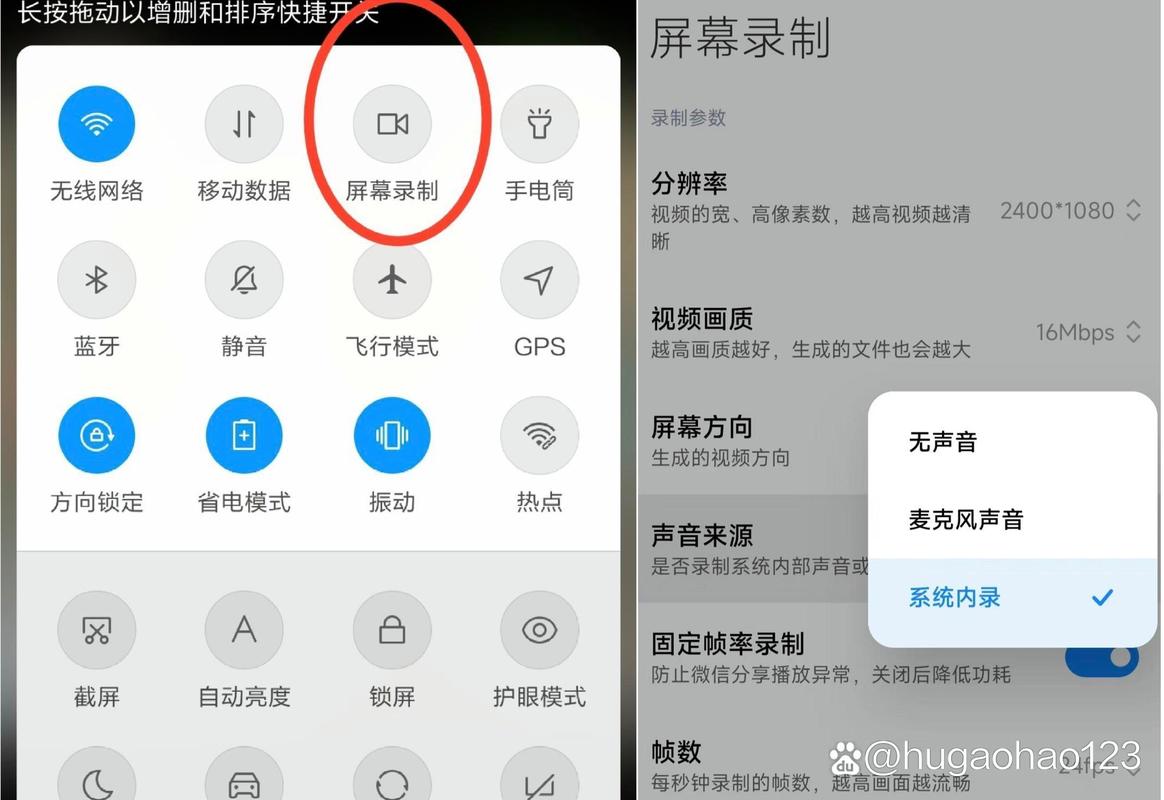
(图片来源网络,侵删)
操作步骤:
- 打开快手App:在你的小米手机上启动快手。
- 点击“拍摄”按钮:进入快手的主界面,通常在底部中间会有一个巨大的红色“拍摄”按钮,点击它。
- 切换到“视频”模式:在拍摄界面,默认可能是拍照模式,请向左或向右滑动,切换到“视频”模式。
- 找到“更多”功能:在拍摄界面的右上角,通常会有一个“更多”(或三个点“...”)的图标,点击它。
- 开启“视频防抖”和“高清画质”:
- 视频防抖:强烈建议开启!开启后,即使你的手有些抖动,录制的视频也会比较稳定,观感更好。
- 高清画质:根据你的手机性能和网络情况,可以选择1080P或4K,画质更高,文件也更大。
- 开始录制:调整好画面后,点击红色的“拍摄”按钮开始录制,再次点击即可暂停,你可以多次点击,分段录制,最后快手会自动合并成一个视频。
- 编辑与发布:
- 录制完成后,点击右下角的“下一步”。
- 你可以为视频添加音乐、特效、文字、滤镜等。
- 编辑完成后,输入标题,选择封面,然后点击“发布”即可。
关键点:如何突破快手默认的15/60秒限制?
很多新手会发现快手默认只能录很短的视频,这是因为快手有“快拍”功能,时长限制很短,要录制长视频,你需要使用“作品”功能。
- 方法:在快手App首页,点击右下角的“”号,然后选择“作品”。
- 进入“作品”拍摄界面:这个界面和方法一的步骤2-6基本一样,但它默认就是为录制长视频设计的,没有时长限制(仅受手机存储空间和电量限制)。
- 发布:录制完成后,发布时选择“发布作品”,而不是“发布快拍”。
- (<1分钟):用首页的红色“拍摄”按钮,发布为“快拍”。
- (>1分钟):用首页的“+”号,选择“作品”进行录制和发布。
使用小米手机自带相机录制(更专业)
如果你想获得更高的画质、更精细的控制,或者不想受App内功能的限制,可以先使用小米手机自带的相机录制,然后再导入快手进行剪辑和发布。
操作步骤:
- 打开相机App:在小米手机桌面找到“相机”图标并打开。
- 设置录制参数:
- 切换到“视频”模式。
- 点击右上角的“设置”图标(齿轮状)。
- 在视频设置中,你可以调整:
- 视频分辨率:建议选择1080P@60fps或4K@30fps,前者流畅,后者清晰。
- 视频质量:选择“超清”或“高清”。
- 开启电子防抖:和快手里的防抖功能类似,能让视频更稳定。
- 开始录制:对准要拍摄的画面,点击红色的“录制”按钮开始,录制过程中,你可以随时暂停和继续。
- 保存视频:录制完成后,视频会自动保存在手机的“相册”里。
- 上传到快手:
- 打开快手App,点击右下角的“我”,进入你的个人主页。
- 点击右上角的“作品”旁边的“”号。
- 选择“上传作品”。
- 从你的手机相册中选择刚刚录制的长视频。
- 进入快手编辑器,在这里你可以进行剪辑、配乐、加字幕等操作。
- 完成后,点击“发布”即可。
长视频录制技巧与注意事项(小米手机专用)
-
存储空间:
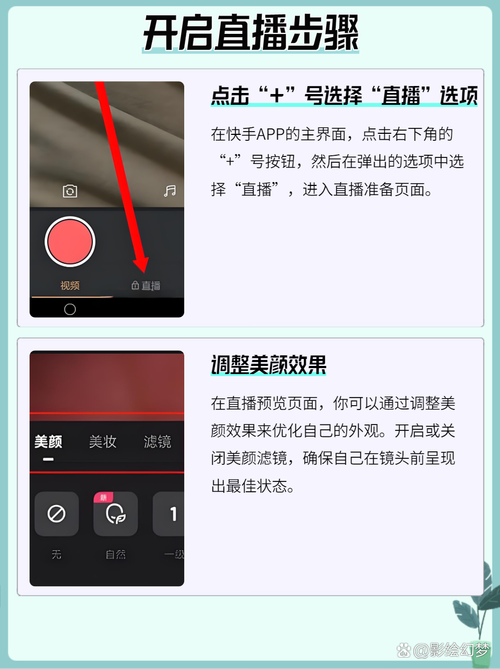 (图片来源网络,侵删)
- 长视频非常占内存,一个10分钟的1080P视频可能占用几百MB到1GB以上的空间。
- 建议:定期清理手机相册,或者将视频文件及时转移到电脑或云端(如小米云服务),确保手机有足够的存储空间再开始录制。
-
电量管理:
- 录制长视频非常耗电,建议在电量充足(最好高于80%)的情况下进行,或者连接充电器进行录制,避免中途因电量耗尽而前功尽弃。
-
散热问题:
- 长时间录制视频会使手机CPU和摄像头模组发热严重,可能导致手机自动降频,甚至中断录制。
- 建议:如果手机发烫严重,可以暂停录制,让手机“休息”一下再继续。
-
保持稳定:
- 即使开启了电子防抖,手持拍摄长视频也容易疲劳和晃动。
- 建议:尽量使用三脚架、稳定器等辅助设备,或者将手机靠在一个稳定的平面上。
-
光线充足:
 (图片来源网络,侵删)
保证拍摄环境光线充足,这样画面才清晰明亮,避免出现噪点,尽量利用自然光。
-
麦克风收音:
- 手机自带的麦克风在距离较远时收音效果不佳,容易嘈杂。
- 建议:如果需要清晰的口播或收音,可以外接一个领夹麦克风(夹衣领上的那种),效果会好很多。
| 特点 | 快手App内录制 | 小米相机录制 |
|---|---|---|
| 便捷性 | ⭐⭐⭐⭐⭐ (非常高,即拍即发) | ⭐⭐⭐ (需要额外步骤上传) |
| 画质控制 | ⭐⭐⭐ (功能有限) | ⭐⭐⭐⭐⭐ (可调参数多,画质更优) |
| 剪辑功能 | ⭐⭐⭐⭐ (内置丰富特效和音乐) | ⭐⭐ (主要靠快手App后期剪辑) |
| 稳定性 | ⭐⭐⭐⭐ (有防抖功能) | ⭐⭐⭐⭐⭐ (可搭配专业稳定器) |
| 适用场景 | 日常Vlog、快节奏内容、直播切片 | 电影感短片、高质量教程、需要精细控制的场景 |
对于绝大多数快手用户来说,直接使用快手App的“作品”功能(方法一) 是最简单、最高效的选择,如果你对画质和稳定性有更高要求,再考虑使用小米相机+后期剪辑(方法二)的方案。
文章版权及转载声明
作者:99ANYc3cd6本文地址:https://www.chumoping.net/post/14297.html发布于 01-14
文章转载或复制请以超链接形式并注明出处初梦运营网







