

如何在苹果设备上突破限制,将长视频成功上传至快手平台?
 摘要:
核心步骤:如何上传长视频快手官方App已经全面支持长视频的上传功能,无论是几十秒的短视频,还是几十分钟的长视频,都可以直接通过App完成上传,第一步:打开快手App,进入“我”的页...
摘要:
核心步骤:如何上传长视频快手官方App已经全面支持长视频的上传功能,无论是几十秒的短视频,还是几十分钟的长视频,都可以直接通过App完成上传,第一步:打开快手App,进入“我”的页... 核心步骤:如何上传长视频
快手官方App已经全面支持长视频的上传功能,无论是几十秒的短视频,还是几十分钟的长视频,都可以直接通过App完成上传。
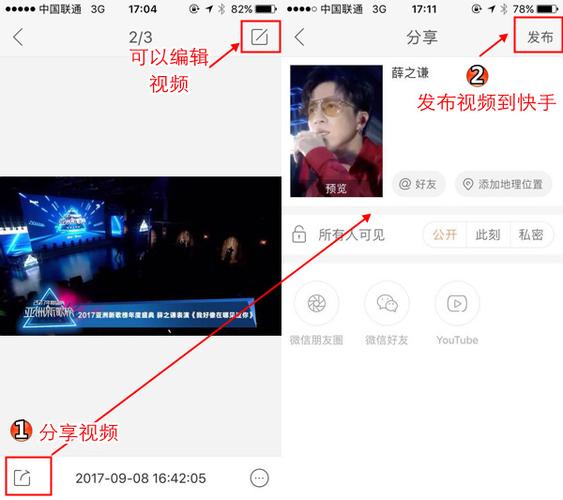
(图片来源网络,侵删)
第一步:打开快手App,进入“我”的页面
- 在你的手机主屏幕上找到并打开 快手 App。
- 登录你的快手账号。
- 点击右下角的 【我】 图标,进入你的个人主页。
第二步:点击“发布”按钮
- 在你的个人主页顶部,你会看到一个大大的 号按钮,或者一个写着 【发布】 的按钮。
- 点击这个按钮。
第三步:选择“上传视频”
- 点击后,会弹出一个菜单,通常会有几个选项,“拍同款”、“上传视频”、“发图文” 等。
- 选择 【上传视频】。
第四步:从手机相册选择长视频
- 进入你的手机相册(或“所有照片”)界面。
- 找到你想要上传的那个长视频文件。
- 点击它旁边的“小圆圈”或“对勾”,将其选中,选中的视频左上角或右下角会出现一个勾选标记。
- 选择完成后,点击屏幕右下角的 【下一步】 或 【完成】 按钮。
第五步:编辑视频(可选但推荐)
- 进入编辑页面后,你可以对视频进行一些处理:
- 裁剪:如果只需要视频的某一段,可以拖动两端的滑块来裁剪。
- 封面:选择视频中最精彩的一帧作为封面,这非常重要,好的封面能吸引更多点击。
- 添加文字/音乐/特效:你可以像发普通短视频一样,为长视频添加字幕、背景音乐、滤镜等。
- 和描述:这是最关键的一步!
- 要简洁、吸引人,可以包含视频的关键词,方便用户搜索。
- 描述:详细介绍视频内容,可以补充标题没说完的故事,或者引导用户评论互动,你可以明确告诉观众这是一个“长视频”,并建议他们“点赞收藏,慢慢看”。
- 编辑满意后,点击右上角的 【下一步】。
第六步:选择发布领域并发布
- 最后一步是选择视频的 “发布领域”,快手会根据你的视频内容,智能推荐几个分类,生活”、“美食”、“知识”等,选择一个最贴切的分类,有助于你的视频被推荐给感兴趣的用户。
- 点击 【发布】,你的长视频就成功上传到快手啦!
上传长视频的注意事项与小技巧
上传长视频和短视频有些不同,注意以下几点可以让你的长视频效果更好:
关于时长和格式
- 支持时长:快手官方对视频时长没有严格的限制,理论上只要你的手机能打开,就可以上传,但为了最佳观看体验,建议单个视频不要超过1小时。
- 支持格式:常见的MP4、MOV等格式都支持,如果视频无法上传,可能是格式不兼容,可以尝试用手机自带的“剪辑”App或其他工具转换成MP4格式再上传。
关于网络和存储
- 网络稳定:上传长视频非常消耗流量和时间。强烈建议在连接稳定的Wi-Fi网络下进行上传,否则不仅速度慢,还容易因网络中断导致上传失败。
- 手机存储:确保你的iPhone有足够的可用存储空间,长视频文件本身就很大,上传过程也需要缓存空间。
优化
- 标题和描述是关键:很多人刷快手是快速划过的,一个清晰的标题和详细的描述,是让用户停下来观看你的长视频的第一步,可以在描述里写好目录,方便用户跳转观看。
- 封面要吸引人:长视频的封面比短视频更重要,选择一个有视觉冲击力、能概括视频核心内容的画面作为封面。
- 分段发布:如果你的视频内容特别长(比如超过30分钟),可以考虑将其分成2-3个部分来发布,这样可以降低用户的观看门槛,也更容易获得持续的流量。
上传失败的解决办法
如果上传失败,可以尝试以下方法:
- 检查网络:切换到更稳定的Wi-Fi。
- 清理空间:清理一下手机存储,释放空间。
- 重启App:关闭快手App后重新打开再试。
- 更新App:确保你的快手App是最新版本。
- 重新剪辑:如果视频文件本身有损坏,可以尝试用剪辑软件导出一次新的、完整的视频文件再上传。
在苹果手机上向快手传长视频,【我】 -> 【发布】 -> 【上传视频】 -> 选择并编辑 -> 发布 这几个简单步骤,核心在于做好 标题、封面和描述 的优化,并保证 网络稳定,希望这份指南对你有帮助,祝你发布成功!

(图片来源网络,侵删)
文章版权及转载声明
作者:99ANYc3cd6本文地址:https://www.chumoping.net/post/14289.html发布于 01-14
文章转载或复制请以超链接形式并注明出处初梦运营网







