

快手窗口设置路径难寻?新手必看,电脑端/手机端窗口功能隐藏位置全解析!
 摘要:
这些功能都是在播放视频的界面里操作的,下面我为你详细说明如何找到和使用这些设置:如何设置全屏播放?这是最常见的需求,方法非常简单:打开快手App,找到你想观看的视频,点击视频的播放...
摘要:
这些功能都是在播放视频的界面里操作的,下面我为你详细说明如何找到和使用这些设置:如何设置全屏播放?这是最常见的需求,方法非常简单:打开快手App,找到你想观看的视频,点击视频的播放... 这些功能都是在播放视频的界面里操作的,下面我为你详细说明如何找到和使用这些设置:
(图片来源网络,侵删)
如何设置全屏播放?
这是最常见的需求,方法非常简单:
- 打开快手App,找到你想观看的视频。
- 点击视频的播放区域(画面任意位置)。
- 视频会立即进入全屏播放模式。
- 想退出全屏时,再次点击屏幕,然后点击屏幕左上角的 “返回” 箭头图标(通常是
<符号)即可。
点击屏幕 = 进入/退出全屏。
如何开启“小窗播放”(画中画)?
“小窗播放”功能让你可以在浏览其他内容或聊天时,视频以一个小窗口的形式悬浮在屏幕上继续播放。
安卓手机设置方法:
- 打开快手App,播放任意一个视频。
- 点击屏幕,进入全屏播放界面。
- 在屏幕的右上角,找到并点击 “小窗” 图标(通常是一个小方块或一个手机屏幕的图标)。
- 视频就会缩小成一个悬浮小窗口,你可以把它拖动到屏幕的任意位置,再次点击小窗口即可恢复全屏。
注意:部分安卓手机系统可能需要先在系统设置中开启“画中画”权限,快手才能使用此功能。
苹果iPhone/iPad设置方法:
-
首先确保系统已开启画中画功能:
- 前往手机的 “设置” > “通用” > “画中画”。
- 确保 “自动开启画中画” 的开关是打开状态。
-
在快手中使用:
- 打开快手App,播放任意一个视频。
- 从屏幕底部向上轻扫,返回到主界面或打开其他App。
- 视频会自动缩小成一个悬浮小窗口,你可以点击它,选择 “画中画” 或 “关闭”。
如何调整视频清晰度?
如果你觉得视频卡顿或者想节省流量,可以手动调整清晰度。
- 播放任意一个视频,点击屏幕进入全屏模式。
- 在屏幕的右上角,找到 “清晰度” 或 “HD”/“超清” 等字样的按钮。
- 点击它,会弹出一个清晰度选项列表(如:自动、流畅、标清、高清、超清等)。
- 根据你的网络状况和需求选择合适的清晰度即可。
其他与“窗口”相关的设置
如果你指的是其他设置,
-
通用设置:
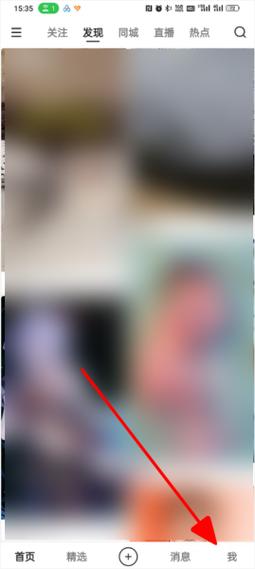
- 位置:打开快手App -> 点击右下角的 “我” -> 点击右上角的 “三” 形菜单(三条横线)-> 选择 “设置”,在这里你可以设置通用、隐私、通知、流量等选项。
-
视频播放器默认设置:
- 在 “设置” 菜单里,通常会有一个 “通用设置” 或 “播放设置” 的选项,你可以在这里设置默认的播放清晰度、是否自动播放视频等。
| 你想做的操作 | 在哪里设置? |
|---|---|
| 全屏/退出全屏 | 直接点击视频画面即可。 |
| 开启小窗播放 | 播放视频时,点击屏幕,然后在右上角找到“小窗”图标。 |
| 调整视频清晰度 | 播放视频时,点击屏幕,然后在右上角找到“清晰度”选项。 |
| 其他通用设置 | 点击右下角“我” -> 右上角“三”形菜单 -> “设置”。 |
希望这个详细的解答能帮到你!
文章版权及转载声明
作者:99ANYc3cd6本文地址:https://www.chumoping.net/post/14107.html发布于 01-14
文章转载或复制请以超链接形式并注明出处初梦运营网







