

快手视频编辑里删图的具体步骤是什么?找不到删除按钮怎么办?
 摘要:
使用快手手机App(最常用)在手机App上编辑视频时,通常是在“添加素材”的环节进行删除,场景1:在添加素材的界面删除(推荐)这是最直接的方法,在图片还没加入时间轴之前就删掉,打开...
摘要:
使用快手手机App(最常用)在手机App上编辑视频时,通常是在“添加素材”的环节进行删除,场景1:在添加素材的界面删除(推荐)这是最直接的方法,在图片还没加入时间轴之前就删掉,打开... 使用快手手机App(最常用)
在手机App上编辑视频时,通常是在“添加素材”的环节进行删除。
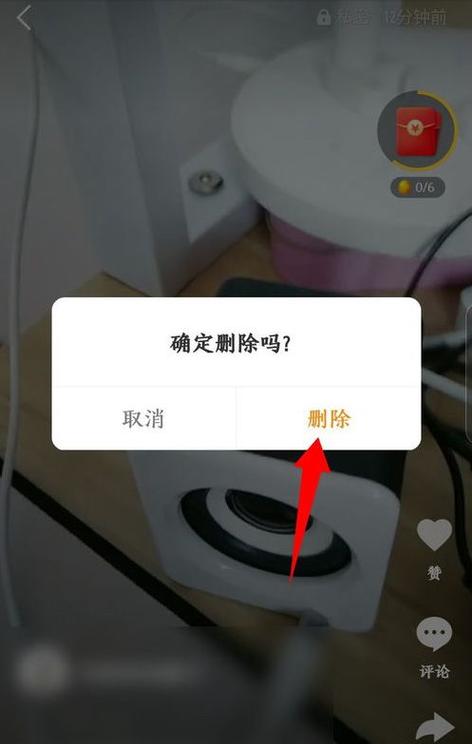
(图片来源网络,侵删)
场景1:在添加素材的界面删除(推荐)
这是最直接的方法,在图片还没加入时间轴之前就删掉。
- 打开快手App,点击底部导航栏的 【拍摄】 按钮(一个加号图标)。
- 进入拍摄界面后,向左滑动,找到并点击 【剪辑】。
- 在剪辑界面,点击 【素材】(或者叫“相册”、“导入素材”等,图标通常是图片方格或一个文件夹)。
- 选择你想要添加到视频的图片,选好后,图片会出现在下方的时间轴区域。
- 关键步骤:在时间轴区域,长按 你想要删除的那张图片。
- 图片被选中后,会出现一个 【删除】 按钮(通常是垃圾桶图标),点击它即可删除,你也可以直接将图片向上或向左滑动,快速删除。
- 删除完成后,点击右上角的 【下一步】,继续进行其他编辑(如添加音乐、字幕等),最后导出视频。
场景2:在时间轴上删除已经添加的图片
如果你已经把图片加到时间轴里了,想换掉或删除,操作如下:
- 在剪辑界面的时间轴区域,找到你想要删除的那张图片。
- 长按 这张图片。
- 同样地,点击出现的 【删除】 按钮即可。
- 图片被删除后,时间轴会自动闭合,你可以在 【素材】 库里重新选择一张图片添加进来。
使用快手电脑版(网页版)
如果你在电脑上使用快手网页版进行编辑,操作也很直观。
- 打开浏览器,访问快手官方网站:https://www.kuaishou.com/
- 点击页面上的 【创作中心】 或 【开始创作】。
- 选择或上传你的视频素材,进入编辑界面。
- 在编辑界面的左侧,你会看到 【素材库】。
- 从素材库中,将你想要删除的图片 拖拽 到下方的时间轴上。
- 关键步骤:将鼠标移动到时间轴上那张你已经添加的图片上。
- 图片的左上角或右上角会出现一个 【删除】 图标(通常是“X”或垃圾桶),点击它,图片就会被删除。
- 删除后,你可以从左侧的素材库里重新选择一张图片拖拽到时间轴上。
总结与小技巧
| 操作平台 | 核心步骤 | 关键动作 |
|---|---|---|
| 手机App | 进入剪辑 -> 素材 选择图片到时间轴 长按 图片 |
长按 -> 点击 【删除】 |
| 电脑版 | 上传素材到时间轴 找到已添加的图片 |
鼠标悬停 -> 点击 【删除】 图标 |
小技巧:

(图片来源网络,侵删)
- 撤销操作:如果不小心删错了,可以随时点击编辑界面左上角的 【撤销】 按钮(通常是向左的箭头图标),恢复到上一步。
- 批量删除:如果需要删除多张图片,有些版本的App可能支持多选,如果不行,就重复上述的“长按删除”操作即可。
- 清空素材:如果你想把所有图片都删掉,重新开始,可以直接在时间轴区域找到一个 【清空】 或 【一键清空】 的按钮,一次性删除所有添加的图片素材。
希望这个详细的教程能帮到你!祝你在快手创作愉快!

(图片来源网络,侵删)
文章版权及转载声明
作者:99ANYc3cd6本文地址:https://www.chumoping.net/post/13871.html发布于 01-14
文章转载或复制请以超链接形式并注明出处初梦运营网







