

小红书模拟器无法打开?是系统bug还是配置不兼容?三招教你快速排查解决!
 摘要:
“小红书模拟器打不开”这个问题很常见,通常指的是在电脑上使用安卓模拟器(如雷电、夜神、MuMu等)来运行小红书App时出现的各种问题,别担心,这个问题基本都能解决,我们可以按照“由...
摘要:
“小红书模拟器打不开”这个问题很常见,通常指的是在电脑上使用安卓模拟器(如雷电、夜神、MuMu等)来运行小红书App时出现的各种问题,别担心,这个问题基本都能解决,我们可以按照“由... “小红书模拟器打不开”这个问题很常见,通常指的是在电脑上使用安卓模拟器(如雷电、夜神、MuMu等)来运行小红书App时出现的各种问题。
(图片来源网络,侵删)
别担心,这个问题基本都能解决,我们可以按照“由简到繁,从软件到硬件”的思路,一步步排查和解决。
第一步:基础检查(最常见原因)
这部分是绝大多数问题的根源,先从这里开始检查。
模拟器版本过低
小红书App更新频繁,对安卓版本的要求也越来越高,如果你的模拟器是几年前下载的,很可能不支持最新的小红书。
- 解决方案:
- 更新模拟器: 打开模拟器的管理器(通常在模拟器右下角有个小扳手图标),检查是否有更新版本,并下载安装。
- 切换更高版本的安卓引擎: 在模拟器的设置里,尝试切换到一个更新的安卓版本(比如从 Android 7 切换到 Android 9 或更高)。
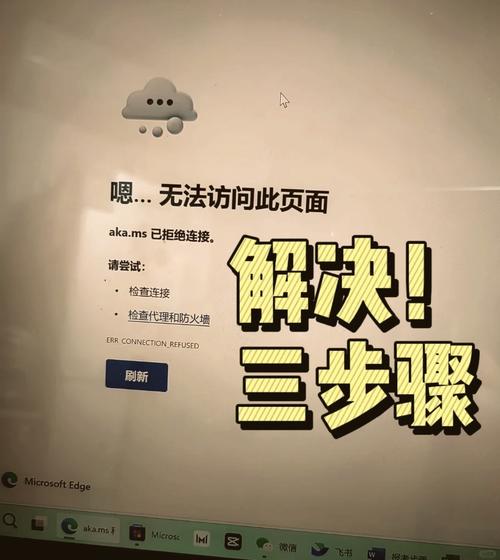
网络问题
模拟器需要连接网络才能下载小红书App和正常使用。
(图片来源网络,侵删)
- 解决方案:
- 检查模拟器内网络: 进入模拟器的设置,找到“WLAN”或“网络”,确保Wi-Fi已连接。
- 检查代理/VPN: 如果你电脑上使用了VPN或代理,可能会影响模拟器的网络,尝试暂时关闭它们,看是否能打开小红书。
- 使用模拟器自带网络加速: 一些模拟器(如雷电、MuMu)有内置的“网络加速”功能,可以开启试试。
小红书App版本问题
模拟器里的小红书App可能版本过低或已损坏。
- 解决方案:
- 卸载并重新安装: 在模拟器桌面,长按小红书App图标,选择“卸载”,然后打开模拟器自带的“应用中心”或“Google Play商店”,搜索“小红书”,下载并安装最新版本。
- 检查APK文件: 如果你是自己下载的APK文件安装,可能文件已损坏,建议去官网或应用中心重新下载。
第二步:进阶排查(如果基础检查无效)
如果以上方法都试过了还是打不开,可能需要更深入的设置调整。
模拟器设置问题
某些模拟器的权限或设置会阻止App正常运行。
- 解决方案:
- 开启虚拟机权限: 在模拟器的设置 -> “高级”或“其他设置”里,找到“VT”或“虚拟化”相关选项,确保它已开启,这是模拟器流畅运行的关键。
- 开启应用权限: 进入模拟器的“设置” -> “应用” -> 找到小红书App -> “权限”,确保“存储”、“电话”(用于获取设备ID)、“位置”等必要权限都已开启。
- 清除缓存和数据: 在“应用信息”里找到小红书,选择“清除缓存”和“清除数据”(注意:清除数据后需要重新登录账号)。
模拟器本身的问题
模拟器软件可能出现了Bug或文件损坏。
(图片来源网络,侵删)
- 解决方案:
- 重启模拟器和电脑: 最简单的“玄学”方法,有时很有效。
- 以管理员身份运行: 右键点击模拟器桌面图标,选择“以管理员身份运行”。
- 重置模拟器: 在模拟器管理器里,找到“重置”或“恢复出厂设置”的选项。注意:这会清除模拟器里的所有App和数据,请提前备份重要信息。
- 重新安装模拟器: 如果重置无效,尝试完全卸载模拟器,然后去其官网下载最新版,重新安装一遍。
第三步:终极解决方案(所有方法都无效时)
如果以上所有步骤都无法解决,那可能是模拟器与你的电脑硬件或小红书本身存在根本性不兼容。
更换模拟器
不同的模拟器有不同的底层技术,对某些App的兼容性也不同。
- 推荐尝试的模拟器:
- 雷电模拟器: 性能和兼容性普遍较好,是目前的主流选择之一。
- MuMu模拟器(网易出品): 对游戏和部分社交App的优化很好,稳定性高。
- 夜神模拟器: 老牌模拟器,用户多,社区解决方案多。
- BlueStacks: 国际知名模拟器,但对国内App的适配可能不如国产模拟器。
使用官方PC客户端
现在小红书官方已经推出了Windows和macOS的桌面版客户端,这是最稳定、最推荐的替代方案。
- 如何获取:
- 在浏览器搜索“小红书官网”,进入官网后通常就能找到“下载电脑版”的入口。
- 在微软应用商店或Mac App Store里直接搜索“小红书”下载。
- 优点:
- 官方出品,兼容性和稳定性最好。
- 无需模拟器,资源占用更低。
- 同步手机端的数据和收藏。
使用网页版
如果只是偶尔看看,不想安装任何软件,可以直接使用浏览器访问小红书的网页版。
- 网址:
www.xiaohongshu.com - 缺点: 部分功能(如发布笔记、部分互动)可能不如App或PC客户端完善。
总结与排查清单
当你遇到“小红书模拟器打不开”时,可以按以下顺序快速排查:
- ✅ 网络: 模拟器Wi-Fi连上了吗?VPN/代理关了吗?
- ✅ App: 模拟器里的小红书是最新版本吗?不行就卸载重装。
- ✅ 模拟器: 重启一下模拟器和电脑,检查“VT虚拟化”开了吗?
- ✅ 权限: 小红书的存储、电话等权限开了吗?
- ✅ 重置: 尝试重置模拟器(会清数据)。
- ✅ 换工具: 如果以上都不行,果断换一个模拟器,或者直接下载小红书官方PC客户端,这是最佳方案。
希望这些方法能帮你解决问题!
文章版权及转载声明
作者:99ANYc3cd6本文地址:https://www.chumoping.net/post/13784.html发布于 01-14
文章转载或复制请以超链接形式并注明出处初梦运营网







