

快手小视频怎么加文字
 摘要:
快手小视频怎么加文字?从入门到精通,让内容更具吸引力!在快手的短视频世界里,一段精彩的视频固然重要,但恰到好处的文字往往是点睛之笔,它能快速传递信息、强化观点、引导互动,甚至能决定...
摘要:
快手小视频怎么加文字?从入门到精通,让内容更具吸引力!在快手的短视频世界里,一段精彩的视频固然重要,但恰到好处的文字往往是点睛之笔,它能快速传递信息、强化观点、引导互动,甚至能决定... 快手小视频怎么加文字?从入门到精通,让内容更具吸引力!
在快手的短视频世界里,一段精彩的视频固然重要,但恰到好处的文字往往是点睛之笔,它能快速传递信息、强化观点、引导互动,甚至能决定视频的完播率和传播度,很多刚接触快手的创作者都会问:快手小视频怎么加文字? 别担心,今天这篇超详细指南,将从基础操作到高级技巧,手把手教你掌握快手文字添加的艺术,让你的视频“开口说话”!
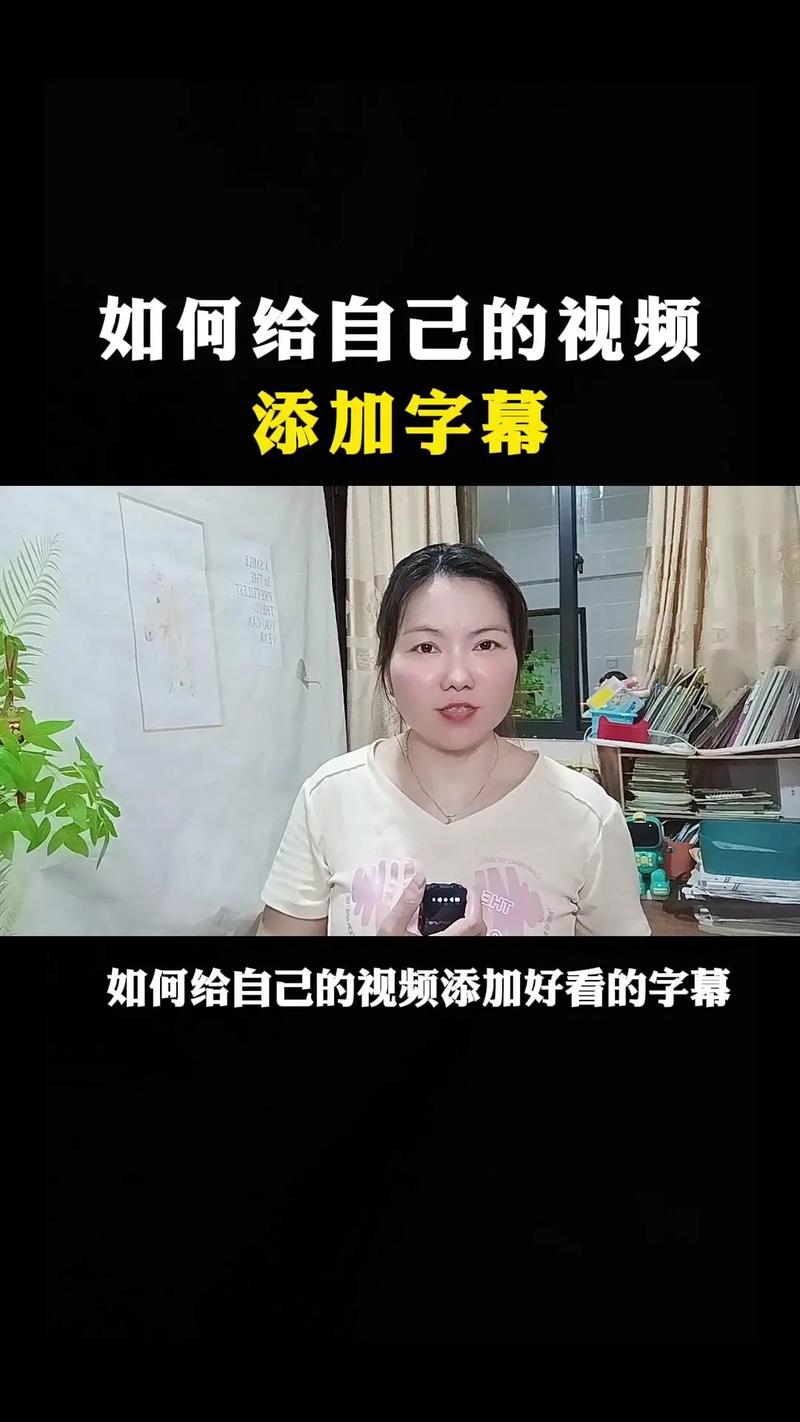
基础篇:快手自带编辑器,三步轻松加文字
对于新手来说,快手App自带的编辑功能已经足够强大且便捷,无需借助第三方软件,在手机上就能完成。
操作步骤详解:
-
第一步:选择视频,进入编辑界面
- 打开快手App,点击底部“+”号上传你已拍摄好的视频素材,或者直接录制新视频。
- 上传完成后,你会看到视频预览界面,在下方找到并点击 “编辑” 按钮。
-
第二步:找到“文字”工具,添加字幕
 (图片来源网络,侵删)
- 在弹出的编辑工具栏中,向左滑动,找到并点击 “文字” 图标(通常是一个带有“T”字样的方形按钮)。
- 点击后,会进入文字添加界面,这里你可以在输入框中直接输入你想要添加的文字内容。
-
第三步:美化文字,调整样式与位置
- 选择字体: 快手内置了多种风格的字体,如“默认艺术字”、“可爱体”、“正式体”等,你可以根据视频风格选择最合适的。
- 调整颜色: 点击颜色选项,可以选择预设颜色,或者使用取色器从视频画面中吸取颜色,让文字与画面更融合。
- 设置大小: 拖动滑块可以调整文字的大小,确保在手机小屏幕上也清晰可见。
- 添加背景: 为了让文字在复杂背景下更突出,可以点击“背景”选项,为文字添加纯色、半透明或描边背景。
- 调整位置: 直接用手指在预览画面上拖动文字,可以将其移动到屏幕的任意位置(左上、右上、居中、左下、右下等)。
- 设置时长: 默认情况下,文字会从你添加的时间点持续到视频结尾,你可以通过拖动文字素材的起始和结束手柄,来精确控制文字的显示时长。
- 确认添加: 所有调整满意后,点击右上角的 或 “完成” 按钮,文字就会被成功添加到你的视频中。
小贴士: 在添加多行文字时,建议一行一行地添加,并分别调整样式和位置,这样能实现更丰富的排版效果。
进阶篇:不止于“加”,更要“加得好”
掌握了基础操作,只是万里长征第一步,想让文字真正为你的视频赋能,你需要学习更高阶的技巧。
字幕要“说人话”,精准传达核心信息
- 提炼关键词: 视频的核心观点是什么?用最精炼的词语概括出来,一个美食教程视频,文字可以是“灵魂酱汁”、“懒人必备”。
- 口语化表达: 快手用户偏爱亲切、接地气的语言,避免使用过于书面或生僻的词汇,像和朋友聊天一样写文字。
- 控制字数: 手机屏幕空间有限,单行文字尽量控制在10-15个字以内,多行文字也要简洁明了,避免信息过载。
文字是“第二主角”,风格要与内容统一
- 内容决定风格:
- 搞笑段子: 选用活泼、夸张、可爱的字体,颜色可以鲜艳一些。
- 知识科普: 选用清晰、易读、略带正式感的字体,颜色以对比度高的黑、白、灰为主。
- 情感故事: 选用手写体、艺术感强的字体,颜色可以柔和、有质感。
- 保持一致性: 在一个系列视频或账号主页中,尽量保持字体、颜色风格的统一,这有助于塑造品牌形象,让用户一眼就能认出你。
动态文字,让画面“活”起来 静态文字固然清晰,但动态文字更能抓住用户的注意力,快手编辑器也提供了基础的动画效果。
- 如何添加动画: 在添加文字并选中后,点击 “动画” 选项,选择一个你喜欢的效果,如“淡入淡出”、“滑动”、“缩放”等。
- 动画原则: 动画效果应服务于内容,切忌滥用花哨、眼花缭乱的动画,以免分散用户对视频本身的注意力,简洁、适度的动画效果最佳。
善用“花字”和贴纸,增强视觉冲击力
- 强调重点: 对于特别重要的词语,可以使用“花字”功能,它通常带有描边、阴影、渐变等特效,能让文字瞬间跳出屏幕。
- 丰富画面: 配合文字,适当添加一些与内容相关的表情包、箭头、图标等贴纸,可以让信息传达更直观、更有趣。
高手篇:专业工具加持,打造电影级质感
当你对快手自带编辑器已经游刃有余,并且追求更专业的字幕效果时,可以考虑使用第三方专业剪辑App。
推荐工具:
- 剪映(CapCut): 字幕功能强大,智能识别语音生成字幕(AI字幕)效率极高,字体、模板、动画资源丰富,且与快手生态兼容性好,是快手创作者的首选。
- 快影: 腾讯出品,操作逻辑与剪映类似,同样具备强大的字幕和剪辑功能。
- PR(Premiere Pro) / FCPX(Final Cut Pro X): 专业级桌面端软件,可以实现完全定制化的字幕设计,适合对视频质量有极高要求的专业团队。
使用专业工具的优势:
- AI语音转文字: 录制好旁白后,一键生成字幕,大大节省手动打字的时间。
- 丰富的字幕模板: 内置大量精美的字幕模板,一键套用,快速提升视频质感。
- 精细的动画控制: 可以对文字的每一个关键帧进行位置、缩放、旋转、透明度的精细调整,制作出电影般的字幕动态效果。
- 自定义字体库: 可以导入更多个性化字体,打造独特的视觉风格。
工作流程建议: 在专业App中完成视频剪辑和字幕添加后,将成品导出(建议分辨率1080P,帧率30fps),再回到快手App进行发布前的最终调整和添加话题、定位等操作。
总结与避坑指南
核心要点回顾:
- 基础操作: 快手App内“编辑” -> “文字” -> 输入、美化、调整 -> 完成。
- 内容为王: 文字要精炼、口语化,紧扣视频主题。
- 风格统一: 字体、颜色要与视频内容、账号调性保持一致。
- 动态加持: 适度使用动画效果,让文字更生动。
- 工具升级: 追求效率和专业度,可选用剪映等第三方工具。
新手避坑指南:
- 切忌文字过多: 屏幕堆满文字,用户会失去观看耐心。
- 切忌颜色对比度低: 浅色文字浅色背景,深色文字深色背景,都会导致用户看不清,直接划走。
- 切忌字体过于花哨: 艺术字体虽好,但过度使用或选用难以辨认的字体,会严重影响信息传递。
- 切忌滥用特效: 动画和贴纸是“调味品”,不是“主菜”,用多了会显得廉价和杂乱。
文字是快手短视频的灵魂之一,学会如何巧妙地添加文字,不仅能提升视频的观赏性和信息传达效率,更能有效增强与观众的互动,从而获得更多的流量和关注。
从今天起,不要再让你的视频“默默无闻”了,拿起手机,打开快手,尝试运用今天学到的技巧,为你的视频配上“会说话”的文字吧!快手小视频怎么加文字?现在你已经有了从入门到精通的完整答案,快去创作属于你的爆款视频吧!
#快手运营 #短视频技巧 #快手怎么加文字 #字幕制作 #内容创作 #涨粉秘籍
作者:99ANYc3cd6本文地址:https://www.chumoping.net/post/13548.html发布于 01-14
文章转载或复制请以超链接形式并注明出处初梦运营网







