

快手御剑飞行视频拍摄是用特效软件还是实景拍摄?如何实现人物与飞剑的动态合成效果?
 摘要:
你只需要拍摄一段自己做出“御剑飞行”动作的视频,快手就会自动把你的身体从背景中“抠”出来,然后替换成一个你选择的飞行场景,最后再给场景加上一把剑,让你看起来就像真的在飞,下面我为你...
摘要:
你只需要拍摄一段自己做出“御剑飞行”动作的视频,快手就会自动把你的身体从背景中“抠”出来,然后替换成一个你选择的飞行场景,最后再给场景加上一把剑,让你看起来就像真的在飞,下面我为你... 你只需要拍摄一段自己做出“御剑飞行”动作的视频,快手就会自动把你的身体从背景中“抠”出来,然后替换成一个你选择的飞行场景,最后再给场景加上一把剑,让你看起来就像真的在飞。
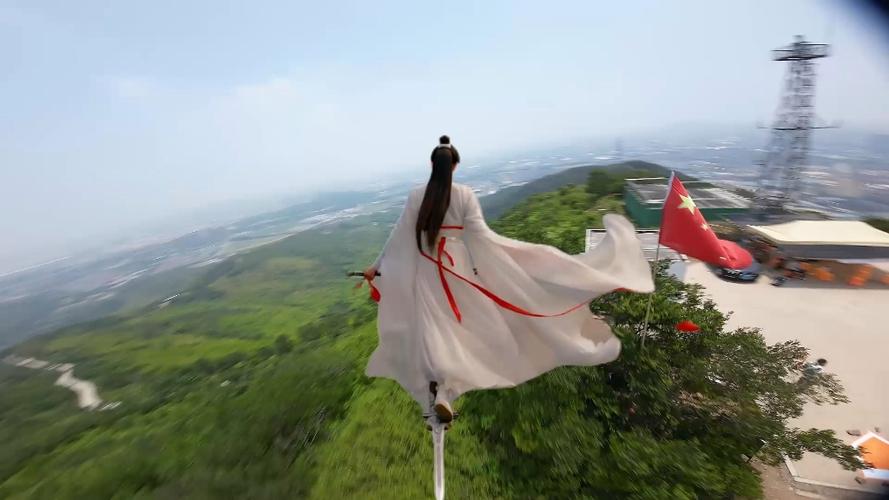
(图片来源网络,侵删)
下面我为你分解一下具体的拍摄方法和步骤,从入门到精通,让你轻松拍出炫酷的御剑飞行视频!
核心原理:AI抠图 + 背景替换
想象一下拍电影:
- 演员表演:演员在绿色背景的棚里做出各种动作。
- 后期合成:电脑把绿色的背景去掉,再把演员放到任何想要的场景里(比如天空、战场)。
快手把这个过程简化了,用AI自动完成了“抠绿”这一步,你只需要专注表演就行。
第一步:准备工作(非常重要!)
好的准备工作是成功的一半,能让你的视频效果更逼真。
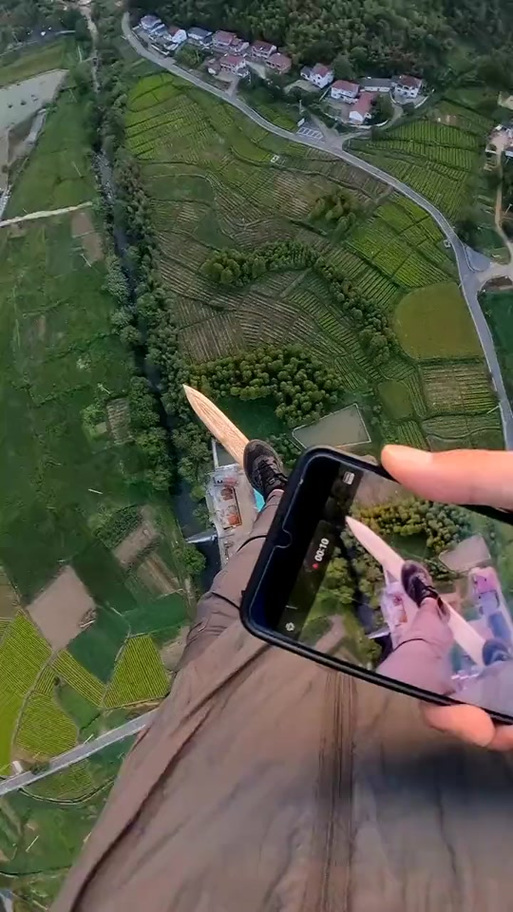
(图片来源网络,侵删)
选择合适的拍摄场地(背景):
- 最佳选择:纯色背景。 绿色幕布 是专业选择,但如果没有,纯白墙壁、纯色床单、甚至一面干净的衣柜门都可以,关键是背景颜色要和你本人有明显区别。
- 次优选择:简单背景。 如果没有纯色背景,选择一个简单、干净、背景杂乱元素少的地方,比如一面白墙前,或者空旷的地面,这样AI抠图时不容易出错,把背景里的椅子、桌子也当成你的一部分“抠”走。
- 避免选择:复杂背景。 不要在花花草草、书架、杂乱的房间里拍,AI会分不清哪些是你,哪些是背景,导致抠图失败,边缘出现“毛刺”。
穿着打扮:
- 穿颜色与背景反差大的衣服。 如果背景是绿色或白色,就穿深色衣服(黑色、深蓝色最佳),避免穿和背景颜色接近的衣服(比如在白墙前穿白色T恤)。
- 避免穿复杂图案的衣服。 比方格、条纹、复杂的印花,这些图案可能会被AI误判为背景,导致抠图不完整。
- 可以戴帽子、眼镜、围巾等饰品。 AI通常能很好地处理这些,增加视频的趣味性。
道具准备:
- 核心道具:一把“剑”。 这是最关键的!
- 真实道具:玩具剑、塑料剑、木棍、甚至一根扫把、一根拖把杆都可以。
- 虚拟道具:如果不想拿东西,也可以用手比划一个剑的形状,后期特效会自动给你加上一把发光的剑。
- 辅助道具(可选):可以准备一些仙气飘飘的袍子、围巾,或者扇子,增加画面的仙侠感。
第二步:拍摄技巧(如何演得像)
光有技术不够,演得逼真才能让视频更出彩。
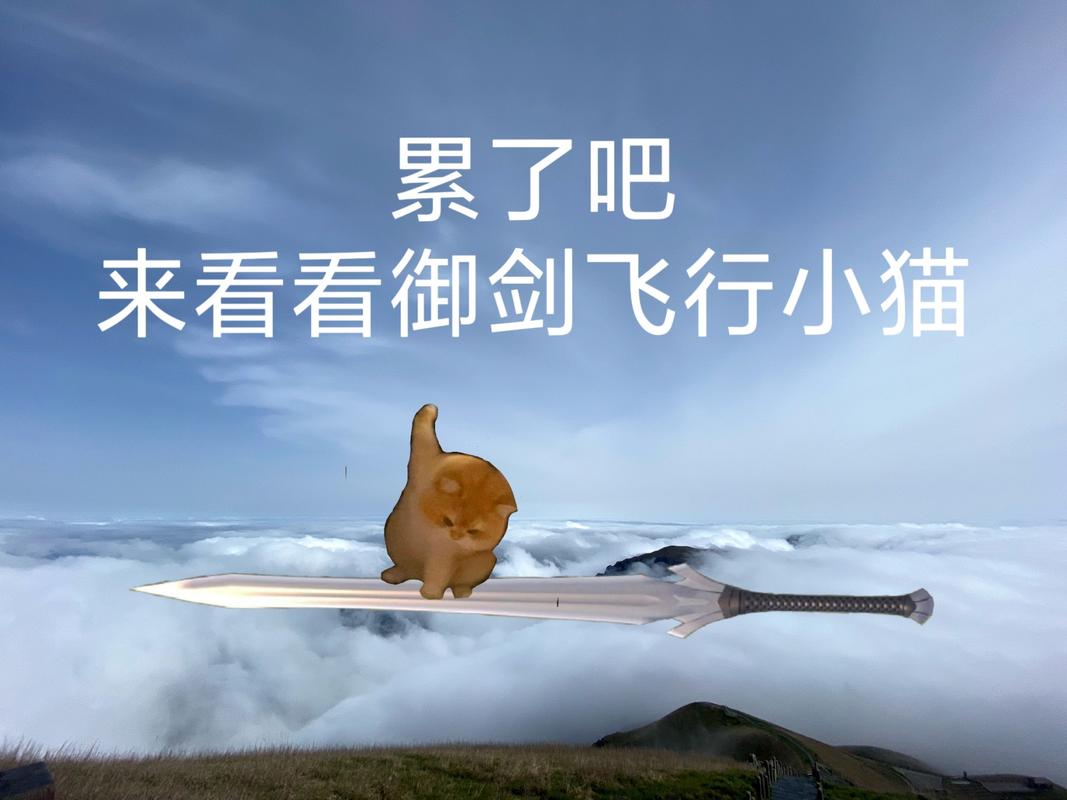
(图片来源网络,侵删)
动作设计:
- 握剑姿势:单手或双手握住剑柄,要坚定有力,仿佛真的在驾驭一把神兵利器。
- 眼神和表情:眼神要坚定、专注,或者带着一丝仙风道骨的傲气,可以微微抬头,望向远方,表现出御剑高飞、俯瞰大地的感觉。
- 身体姿态:
- 起飞:可以做一个下蹲,然后用力向上“蹬”的动作,仿佛要冲天而起。
- 飞行中:身体可以微微前倾,做出破风而行的姿态,手臂可以随着飞行方向做出“掌控方向”的动作。
- 悬浮:双脚可以微微离地,或者做“金鸡独立”状,表现出御剑悬停的飘逸感。
- 攻击/闪避:可以做出挥剑、格挡、闪避等动作,增加视频的动态感。
镜头运用:
- 固定机位:手机放在一个稳定的位置(比如用三脚架或靠在书上),从头到尾完整拍摄你的动作。
- 运镜(进阶玩法):
- 环绕镜头:拿着手机围绕你做圆周运动,拍出360度全方位的飞行效果。
- 俯拍/仰拍:从上往下拍,或者从下往上拍,可以模拟从高空俯瞰或从地面仰望的视角,非常震撼。
- 跟随镜头:手机跟着你移动,模拟“镜头跟拍”的效果。
第三步:使用快手特效(具体操作步骤)
使用官方模板(最简单)
- 打开快手App,点击底部的 号进入拍摄页面。
- 在拍摄页面,向左滑动特效选项,找到 “御剑飞行” 或类似的特效模板(名字可能略有不同,如“御剑乘风”、“仙侠飞行”等)。
- 点击进入特效模板页面,你会看到一个预览视频,通常是一个绿幕背景的人在表演。
- 点击 “使用模板” 或 “拍摄同款”。
- 回到拍摄界面,此时你会发现屏幕上有一个绿色的虚拟背景,这就是你的表演区域!
- 开始表演:拿着你的“剑”,在绿幕区域里做出你设计好的所有动作。
- 拍摄完成后,点击“下一步”,快手强大的AI会自动完成抠图,并将你替换到模板预设的飞行场景中。
- 你还可以添加音乐、调整特效参数,然后发布。
使用绿幕特效(更自由)
如果你想自己控制背景,或者使用其他特效,可以用这个方法。
- 准备阶段:按照第一步,在纯色背景前准备好。
- 打开快手App,点击 号进入拍摄页面。
- 向左滑动特效,找到 “绿幕” 特效(通常在“酷炫”或“魔法”分类里)。
- 点击“绿幕”特效,进入拍摄界面,你会看到屏幕上有一块绿色的区域。
- 开始表演:在这块绿色区域内表演你的“御剑飞行”动作。
- 拍摄并发布,拍摄完成后,快手会自动把你抠出来,背景是透明的。
- 关键一步:添加背景视频!
- 在发布页面,点击 “选择音乐” 旁边的 “选择特效”。
- 在特效搜索栏里搜索 “天空”、“云海”、“仙侠”、“风景” 等关键词,找到一个你喜欢的飞行背景视频特效。
- 将这个背景特效应用到你的视频上,由于你的视频是透明背景,所以背景视频会完美地显示在你身后,形成“御剑飞行”的最终效果。
第四步:后期剪辑与发布(让视频更完美)
- 选择合适的音乐:这是点睛之笔!选择一首古风、仙侠、气势磅礴的背景音乐,能瞬间提升视频的档次。
- 添加字幕和特效:可以在视频里添加一些“御剑飞行”、“乘风破浪”之类的古风字幕,或者加一些光效、粒子特效,让画面更华丽。
- 调整特效参数:在绿幕特效里,可以微调“抠图边缘”的平滑度,让边缘更自然。
- 发布时添加话题:
#御剑飞行#仙侠特效#快手特效#变装等,能增加视频的曝光度。
总结与小贴士
- 新手必看:从 “使用模板” 开始,这是最简单、效果最稳定的方式。
- 抠图关键:背景越简单,你穿的服装颜色和背景反差越大,抠图效果就越好。
- 表演是灵魂:动作和表情要夸张一点,想象自己真的是一位剑仙,才能拍出那种感觉。
- 多拍多试:不要怕失败,多尝试不同的动作、不同的背景、不同的音乐,找到最适合你的风格。
拿起你的手机,找个好背景,选把“神兵”,开始你的快手御剑之旅吧!
文章版权及转载声明
作者:99ANYc3cd6本文地址:https://www.chumoping.net/post/13532.html发布于 01-14
文章转载或复制请以超链接形式并注明出处初梦运营网







