

抖音中视频拼接怎么操作?新手必学的剪辑技巧与工具指南来了!
 摘要:
下面我将从电脑端(最专业、功能最强)和手机端(最方便、最快捷)两个角度,为你详细讲解抖音视频拼接的方法、技巧和注意事项, 电脑端拼接(推荐,功能最全)使用电脑软件进行拼接,能让你对...
摘要:
下面我将从电脑端(最专业、功能最强)和手机端(最方便、最快捷)两个角度,为你详细讲解抖音视频拼接的方法、技巧和注意事项, 电脑端拼接(推荐,功能最全)使用电脑软件进行拼接,能让你对... 下面我将从电脑端(最专业、功能最强)和手机端(最方便、最快捷)两个角度,为你详细讲解抖音视频拼接的方法、技巧和注意事项。

(图片来源网络,侵删)
电脑端拼接(推荐,功能最全)
使用电脑软件进行拼接,能让你对视频的每一个细节进行精细控制,是专业创作者的首选。
首选工具:剪映专业版
剪映是字节跳动(抖音母公司)自家的剪辑软件,与抖音生态无缝衔接,功能强大且完全免费,是拼接视频的最佳选择。
操作步骤:
-
下载并安装:在电脑上搜索“剪映专业版”并下载安装。
 (图片来源网络,侵删)
 -
创建新项目:
- 打开剪映,点击“开始创作”。
- 在你的电脑文件夹中,选中所有你想要拼接的视频片段,点击“打开”。
-
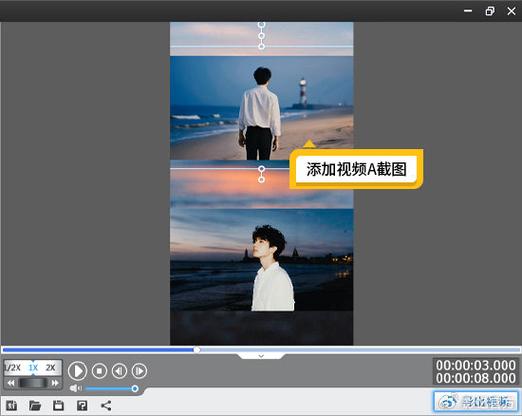
拼接视频(最核心的步骤):
- 直接拖拽(最常用)
- 将下方的“媒体库”中的所有视频片段,按你想要的顺序,依次拖拽到上方的“时间线”上。
- 视频片段会自动首尾相连,形成一条完整的视频流。
- 使用“分割”功能
- 如果你想从一个视频中截取一部分,然后和另一个视频拼接,可以使用“分割”功能。
- 在时间线上将播放指针移动到你想要分割的位置,然后按快捷键
Ctrl + B,或者点击“分割”按钮,视频就会被切成两段,你可以删除不要的部分,再将其他片段拼接上来。
- 直接拖拽(最常用)
-
调整与优化(让你的视频更出彩):
- 裁剪与缩放:选中时间线上的任意一个片段,在左侧的“调节”面板中,可以调整它的位置、大小和旋转角度,实现画中画或聚焦效果。
- 转场:在两个视频片段之间,可以添加转场效果,让切换更自然,点击两个片段之间的“白色小方块”,在“转场”面板中选择你喜欢的效果并调整时长。
- 音频处理:
- 原声:你可以保留或降低原视频的声音。
- 添加音乐:点击“音频” -> “音乐库”,里面有海量抖音热门音乐和音效,直接搜索添加即可。
- 录音:可以录制旁白或解说。
- 添加字幕:点击“文本” -> “智能字幕”,软件可以自动识别语音并生成字幕,你还可以手动修改样式和动画。
- 添加贴纸和特效:丰富视频内容,增加趣味性。
-
导出视频:
 (图片来源网络,侵删)
- 所有编辑完成后,点击右上角的“导出”按钮。
- 关键设置:
- 分辨率:选择
1080P。 - 帧率:选择
30或60(根据你的素材和内容风格决定,30fps更通用,60fps更流畅适合运动画面)。 - 码率:选择
高或较高,保证画质。 - 导出格式:选择
MP4。
- 分辨率:选择
- 点击“导出”,视频会保存到你的电脑上。
-
上传抖音:
打开抖音App,点击“+”号上传刚刚导出的视频,添加标题、话题,然后发布。
手机端拼接(最方便,随时随地剪)
手机端的优势在于操作简单,可以随时随地进行剪辑,适合快速发布。
首选工具:剪映App
和电脑版一样,手机版剪映功能也非常强大,足以满足大部分拼接和剪辑需求。
操作步骤:
-
下载并安装:在手机应用商店搜索“剪映”并下载。
-
开始创作:
- 打开剪映App,点击“开始创作”。
- 在你的相册中,选中所有想要拼接的视频片段,点击“添加”。
-
拼接视频:
- 选中的视频片段会自动排列在下方的“时间轴”上,它们已经是拼接好的状态。
- 如果你想调整顺序,直接长按某个片段左右拖动即可。
- 如果想分割某个片段,将播放指针放到要分割的位置,然后点击“分割”按钮(剪刀图标)。
-
调整与优化:
- 裁剪:选中片段,点击“裁剪”,可以自由裁剪时长。
- 画中画:点击“画中画”,可以添加另一个视频或图片,并调整大小、位置和时长。
- 音频:和电脑版类似,可以“提取音频”、“添加音乐”、“录音”。
- 文本/字幕:点击“文本”,可以手动添加字幕,或使用“智能字幕”功能。
- 滤镜和特效:一键美化视频。
-
导出视频:
- 点击右上角的“导出”按钮。
- 在导出设置中,建议选择
1080P和30帧/秒,然后点击“导出”。
-
发布抖音:
视频导出后,剪映会提示你“一键分享到抖音”,点击即可跳转到抖音发布页面,非常方便。
抖音App自带拼接功能(最基础)
如果你只是想简单地把几个视频连在一起,不想用复杂的剪辑软件,抖音自带的“合拍”或“多段拍摄”功能也可以实现。
操作路径:
- 打开抖音App,点击拍摄界面的 “相册” 图标(而不是直接拍摄)。
- 选择第一个视频,点击“下一步”。
- 在预览界面,你会看到下方有一个 “继续拍摄” 或 “添加视频” 的按钮(不同版本名称可能略有差异)。
- 点击它,再从相册中选择第二个、第三个视频……
- 选择完毕后,点击“下一步”,进入发布页面。
缺点:
- 功能极其有限:无法精细调整顺序、添加转场、处理音频等。
- 画质可能有损耗:经过抖音的二次处理,画质可能会有所下降。
- 灵活性差:适合应急,不适合创作高质量内容。
核心技巧与注意事项
- 节奏为王:拼接不仅仅是简单的相加,要注意视频之间的节奏感,快慢结合,张弛有度,可以通过剪辑掉不必要的片段(如“嗯”、“啊”等口头禅)来提升节奏。
- 转场自然切换的地方,使用合适的转场(如“叠化”、“模糊”等)可以让视频更流畅,避免突兀的跳切。
- 音频统一:尽量使用一段完整的背景音乐,或者在切换视频时让音乐平滑过渡,如果原声很重要,可以使用“画外音”功能,让解说和背景音乐互不干扰。
- :拼接后的视频,要选择一个最吸引人的画面作为封面,并配上一个引人注目的标题,这是决定点击率的关键。
- 注意版权:使用的音乐、字体、特效等要注意版权问题,尽量使用剪映自带的素材库,避免侵权风险。
- 竖屏比例:抖音是竖屏平台,在剪辑时保持
9:16的竖屏比例,在电脑端剪映中,可以在“设置” -> “画布设置”中修改。
总结一下:
- 追求专业和高质量:强烈推荐使用 电脑版剪映。
- 追求方便和快捷:手机版剪映 是你的不二之选。
- 只是临时应急:可以使用抖音 自带的相册拼接 功能。
希望这份详细的指南能帮到你!快去试试吧!
文章版权及转载声明
作者:99ANYc3cd6本文地址:https://www.chumoping.net/post/13527.html发布于 01-14
文章转载或复制请以超链接形式并注明出处初梦运营网







