

小红书怎么传长图?图片拼接、尺寸调整、上传失败问题全解析!
 摘要:
核心方法:如何在App内上传长图?小红书App本身支持直接上传长图,操作非常简单,【操作步骤】打开小红书App,点击右下角的 号,进入发布页面,在发布页面,选择 “图片” 选项,从...
摘要:
核心方法:如何在App内上传长图?小红书App本身支持直接上传长图,操作非常简单,【操作步骤】打开小红书App,点击右下角的 号,进入发布页面,在发布页面,选择 “图片” 选项,从... 核心方法:如何在App内上传长图?
小红书App本身支持直接上传长图,操作非常简单。
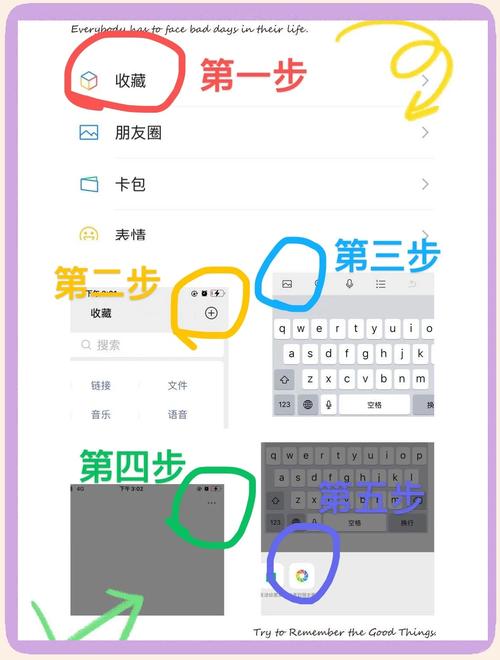
(图片来源网络,侵删)
【操作步骤】
- 打开小红书App,点击右下角的 号,进入发布页面。
- 在发布页面,选择 “图片” 选项。
- 从你的手机相册中选择你准备好的长图。(注意:一定要一次性选中你想要发布的所有长图片段,而不是一张一张地选)
- 选中所有图片后,点击右下角的 “下一步”。
- 关键一步:进入编辑页面后,小红书会自动将你选中的多张图片拼接成一张长图,你可以:
- 预览效果:左右滑动可以预览拼接后的长图效果。
- 调整顺序:如果图片顺序不对,可以点击下方的图片缩略图,按住拖动来调整顺序。
- 编辑单张图片:点击某一张图片,可以单独进行裁剪、加滤镜、加贴纸等操作(但通常长图不建议对单张进行过多编辑,以免影响整体效果)。
- 确认图片效果无误后,点击 “下一步”。
- 填写笔记信息:
- 吸引人的标题是关键!
- 可以简要介绍长图内容,或者引导用户“下滑查看完整内容”。
- 话题标签:加上相关热门话题,增加曝光。
- 点击 “发布”,你的长图笔记就成功啦!
进阶技巧:让你的长图更出彩!
仅仅会上传是不够的,想让你的长图笔记获得更多赞藏,这些技巧一定要知道。
长图的设计要点
- 统一风格:保持字体、颜色、排版风格的一致性,让整体看起来更专业、更舒服。
- 信息清晰:逻辑清晰,重点突出,可以用加粗、颜色、箭头等方式引导用户视线。
- 尺寸合适:
- 宽度:建议宽度在 1080px 左右,这是手机屏幕的常见宽度,能保证在大部分手机上都能完整显示,不会被压缩。
- 长度:没有严格限制,但建议不要过长,如果内容实在太多,可以考虑分成2-3篇笔记发布,或者利用小红书的“多图”功能(见下文)。
- 封面图要吸睛:长图的封面就是用户刷信息流时看到的第一张图,一定要把最核心、最吸引人的部分作为封面,可以加上标题和关键信息,提高点击率。
制作长图的工具推荐
-
手机端 (方便快捷)
- 稿定设计 / Canva可画:海量模板,拖拽式操作,非常适合做小红书封面、长图、海报等,内置小红书尺寸模板,非常方便。
- 黄油相机:专注于图片排版和文字,滤镜和字体都很有设计感,适合制作清新、文艺风格的长图。
- 美图秀秀:除了基础的拼图功能,它的“拼图”和“图片拼接”模式也可以快速制作长图,操作简单。
-
电脑端 (功能更强大)
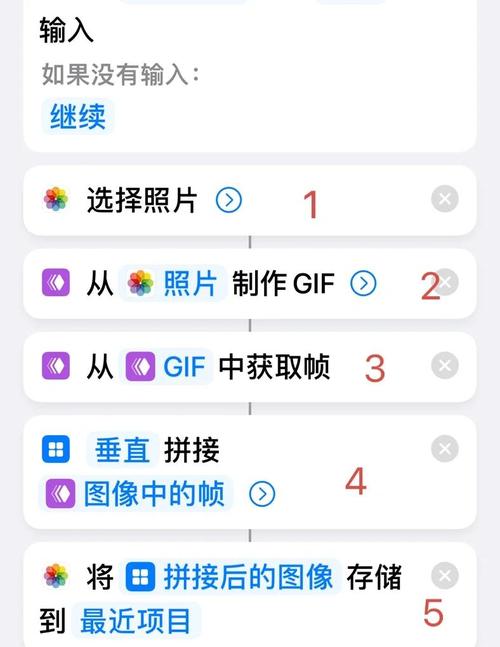 (图片来源网络,侵删)
- PPT (PowerPoint):很多人不知道,PPT是制作长图的绝佳工具!
- 优点:排版功能强大,图文混排非常方便,可以自由设置画布大小,导出为JPG或PNG图片。
- 方法:新建一个PPT,将页面尺寸设置为你想要的宽高(如
1080px x 5000px),然后把你的内容分页放好,文件” -> “另存为” -> 选择“JPEG 可移植网络图形格式”或“PNG 可移植网络图形格式”即可。
- Photoshop (PS):专业设计软件,对图片和文字的把控最精细,适合追求极致设计效果的用户。
- 稿定设计网页版:和App功能类似,但在电脑上操作更方便,尤其适合处理大量文字和复杂排版。
- PPT (PowerPoint):很多人不知道,PPT是制作长图的绝佳工具!
替代方案:使用“多图”功能
特别长,做成一张图会导致文件巨大、加载缓慢,用户体验不好,这时,可以考虑使用小红书的“多图”功能。
【多图功能的优势】
- 加载更快:每张图片体积小,用户滑动更流畅。
- 互动更强:用户在滑动查看下一张图片时,会产生更多的停留和互动。
- 内容分段:可以像翻书一样,把内容分成几个部分,每张图讲一个重点,结构更清晰。
【如何使用多图功能】
操作和上传长图类似,只是在第3步不要一次性选中所有图片,而是按照内容的逻辑顺序,一张一张地选择。
- 第1张:封面/标题
- 第2张:内容Part 1
- 第3张:内容Part 2
- 第4张:内容Part 3
- 第5张:总结/引导关注
多图笔记的正文可以这样写: “保姆级教程来啦!一共5张图,详细拆解了XXX的全过程,建议从第一张开始看,保证你一看就懂!记得点赞收藏哦~”
常见问题 (FAQ)
Q1:为什么我上传的长图被自动压缩了,很模糊? A1:这通常是因为你原图的分辨率太低或者压缩比太高,建议使用 1080px 左右宽度的高清图片来制作,导出图片时,在保证文件大小合理的情况下,选择较高的画质。
Q2:长图上传后顺序错了怎么办? A2:在发布前的编辑页面,可以点击下方的图片缩略图,拖动调整顺序,一旦发布,就无法修改图片顺序了,所以发布前一定要仔细检查!
Q3:长图还是多图,哪个更好? A3:没有绝对的好坏,取决于你的内容。
- 长图:适合信息连贯、需要一次性展示完整逻辑的内容(如流程图、长篇笔记)。
- 多图可以分段、或者希望引导用户多停留、多互动的内容(如教程步骤、穿搭搭配、多产品展示)。
- 想传长图:App内选图 -> 一次性全选 -> 自动拼接 -> 发布。
- 想做得好:用稿定/Canva/PPT等工具设计 -> 注意封面和尺寸 -> 保持风格统一。
- 内容太长:考虑用“多图”功能,分段展示,提升体验。
希望这份超详细的攻略能帮到你!快去创作你的爆款长图笔记吧!
文章版权及转载声明
作者:99ANYc3cd6本文地址:https://www.chumoping.net/post/13501.html发布于 01-13
文章转载或复制请以超链接形式并注明出处初梦运营网







