

抖音草稿中断后如何接着拍?保存的草稿找不到/无法续拍怎么办?
 摘要:
接着拍草稿的详细步骤无论你用的是手机还是电脑,操作流程都大同小异,【手机端操作】(最常用)打开抖音App,点击右下角的 【我】 进入你的个人主页,在你的主页,找到右上角的 “三”...
摘要:
接着拍草稿的详细步骤无论你用的是手机还是电脑,操作流程都大同小异,【手机端操作】(最常用)打开抖音App,点击右下角的 【我】 进入你的个人主页,在你的主页,找到右上角的 “三”... 接着拍草稿的详细步骤
无论你用的是手机还是电脑,操作流程都大同小异。
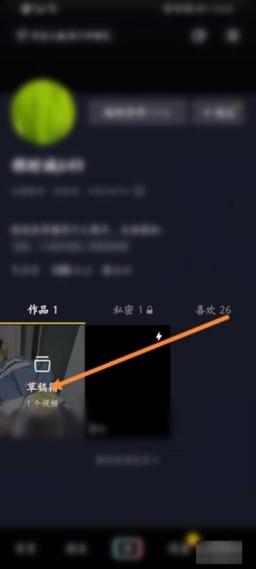
(图片来源网络,侵删)
【手机端操作】(最常用)
- 打开抖音App,点击右下角的 【我】 进入你的个人主页。
- 在你的主页,找到右上角的 “三” 形菜单图标(三条横线)。
- 点击这个菜单,在下拉列表中找到并点击 【草稿箱】。
- 进入草稿箱后,你会看到所有你保存过的草稿视频,找到你想要接着拍的那个草稿,点击它进入编辑界面。
- 在编辑界面的下方,通常会有一个 【拍摄】 或者 【继续拍摄】 的按钮,它的图标通常是一个 摄像头 或者一个 加号。
- 点击这个按钮,抖音会直接打开你的相机,并自动加载你上次拍摄的视频素材作为开头,你只需要像平常一样,接着拍新的内容即可。
- 拍完新的一段后,点击右下角的 (对勾)或 “完成” 按钮。
- 这时,新旧素材会自动拼接在一起,你可以在编辑界面进行剪辑、加音乐、加字幕等操作。
- 确认无误后,点击右上角的 【下一步】,就可以发布啦!
【电脑端操作】
如果你习惯用电脑操作,也可以在电脑上接着拍草稿。
- 在电脑浏览器中打开抖音官网(
www.douyin.com)并登录你的账号。 - 点击右上角的 【我】 进入个人主页。
- 在个人主页,找到并点击 【作品管理】。
- 在作品管理页面,选择左侧的 【草稿箱】 选项卡。
- 找到你想继续编辑的草稿,点击右侧的 【编辑】 按钮。
- 进入编辑页面后,你会看到下方的时间轴上有你之前拍摄的视频片段。
- 点击时间轴右侧的 【拍摄】 按钮(图标通常是摄像头)。
- 你的电脑会请求开启摄像头和麦克风,允许权限后,你就可以对着电脑摄像头继续拍摄新内容了。
- 拍摄完成后,新视频片段会自动添加到时间轴的末尾,你可以在电脑上进行更精细的剪辑。
- 编辑完成后,点击右上角的 【发布】 即可。
接着拍的小技巧与注意事项
- 保持光线和背景一致:如果你希望视频看起来是连续的,尽量在相同的光线和环境下接着拍,这样色调和氛围会更统一。
- 注意服装和造型:同样,接着拍时也要注意服装、发型是否和之前一致,避免出现穿帮镜头。
- 提前规划内容:虽然草稿是“未完成”的,但最好在接着拍前,对后续要拍的内容有一个大致的规划,这样可以提高拍摄效率,避免反复重拍。
- 善用分段拍摄:抖音的草稿功能非常适合分段拍摄,你可以先拍一个场景的A部分,保存草稿,换个地方再拍B部分,最后在草稿箱里把它们拼接起来,变成一个完整的视频。
- 检查声音:接着拍新内容时,注意周围环境的噪音,确保新录制的音频清晰,和之前的声音没有太大差异。
如果找不到草稿怎么办?
有时候草稿可能会“消失”,别慌,试试下面这几个方法:
- 检查网络:确保你的手机网络连接正常,草稿是保存在抖音服务器上的,网络不好可能导致草稿加载不出来。
- 重新登录账号:退出抖音App,然后重新登录你的账号,这可以解决一些临时的登录状态问题。
- 检查手机存储空间:如果你的手机存储空间已满,可能会导致新拍摄的内容无法保存,甚至影响已有草稿的查看,请清理一下手机空间。
- 检查草稿箱权限:极少数情况下,可能是App权限问题,尝试在手机的“设置” -> “应用管理” -> “抖音”中,检查是否有“存储”或“文件管理”等相关权限,并确保是“允许”状态。
- 联系客服:如果以上方法都试过了,草稿还是找不到,那可能是App的Bug或者数据同步出现了问题,你可以通过抖音App内的“我” -> “三” -> “设置与隐私” -> “帮助与反馈”来联系官方客服寻求帮助。
核心路径就是:我 → 三 → 草稿箱 → 找到草稿 → 点击拍摄。
这是一个非常方便的功能,能让你更灵活地创作视频,希望这个详细的指南能帮到你,祝你创作顺利,视频爆火!
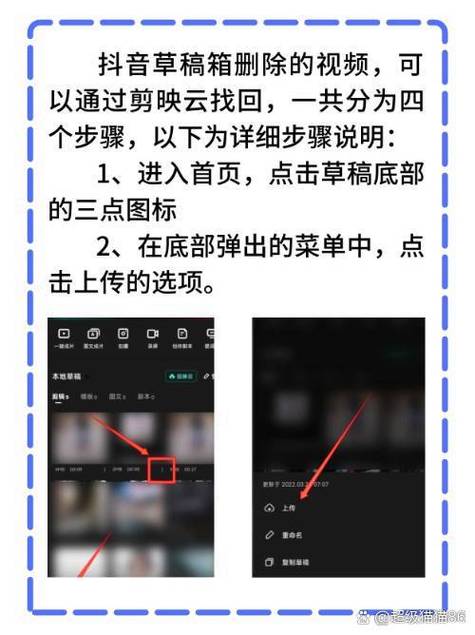
(图片来源网络,侵删)
(图片来源网络,侵删)
文章版权及转载声明
作者:99ANYc3cd6本文地址:https://www.chumoping.net/post/13490.html发布于 01-13
文章转载或复制请以超链接形式并注明出处初梦运营网







