

如何在快手录制倒放视频教程?新手必学的倒拍技巧与剪辑工具全解析!
 摘要:
核心方法:使用快手的“倒放”特效这是最直接、最简单的方法,适合绝大多数场景,详细步骤第一步:拍摄你的正常视频打开快手App,点击屏幕下方的 号,进入拍摄界面,点击底部的 “拍摄”...
摘要:
核心方法:使用快手的“倒放”特效这是最直接、最简单的方法,适合绝大多数场景,详细步骤第一步:拍摄你的正常视频打开快手App,点击屏幕下方的 号,进入拍摄界面,点击底部的 “拍摄”... 核心方法:使用快手的“倒放”特效
这是最直接、最简单的方法,适合绝大多数场景。
(图片来源网络,侵删)
详细步骤
第一步:拍摄你的正常视频
- 打开快手App,点击屏幕下方的 号,进入拍摄界面。
- 点击底部的 “拍摄” 按钮,开始录制你的教程视频。
- 关键提示:请务必按照正常的顺序进行录制,你要教一个折纸,就从第一步开始,一步一步地做,直到完成。
- 录制完成后,点击右上角的 或 “下一步”,进入编辑界面。
第二步:添加倒放特效
- 在编辑界面的下方,你会看到一排功能选项,向左滑动,找到并点击 “特效”。
- 在特效页面,通常会有分类,点击 “拍摄特效” 或 “时间特效”。
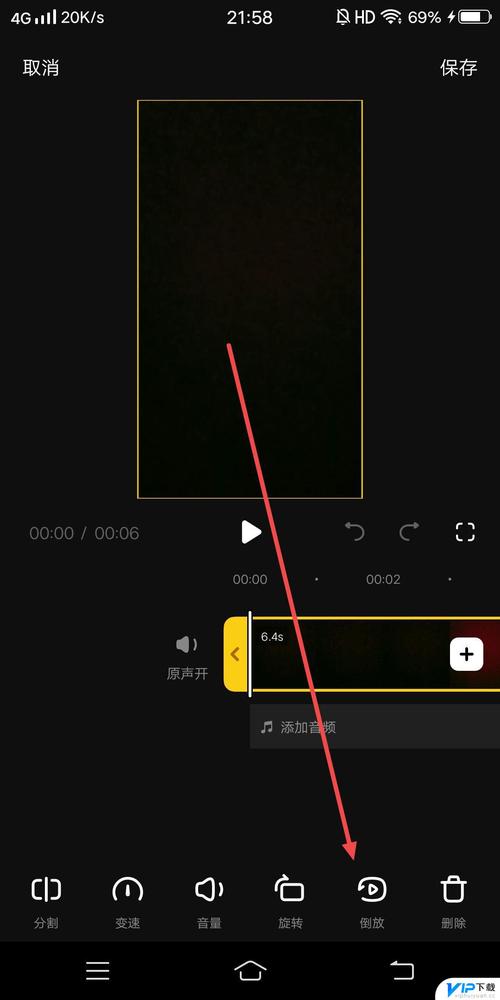
- 在特效列表中,找到并选择 “倒放” 特效,它通常有一个循环箭头或者一个“倒着播放”的图标。
- 预览效果:选择特效后,视频预览窗口会自动播放倒放效果,你可以先预览一下,看看效果是否符合预期。
第三步:导出并发布
- 如果对倒放效果满意,点击右上角的 或 “下一步”。
- 进入发布页面,为你的视频添加一个吸引人的 和 描述(反向教程,猜猜我在做什么?”),并选择合适的 话题标签(如
#教程#倒放#反向挑战)。 - 点击 “发布”,你的倒放视频教程就成功上传啦!
进阶技巧与注意事项
想让你的倒放教程更有趣、效果更好?可以试试下面这些技巧:
(图片来源网络,侵删)
先拍后放 vs. 边拍边放
- 先拍后放(推荐):就像上面核心方法里说的,先正常拍完,再加倒放特效,这种方法的好处是你可以专注于教程本身,拍摄过程更流畅,也方便后期调整。
- 边拍边放:在拍摄前就选择“倒放”特效,然后你需要按照从后往前的顺序进行操作,比如教折纸,你需要先折好成品,然后一步步把它拆开,再进行拍摄,这种方法拍摄难度稍高,但最终效果和前者一样。
建议新手使用“先拍后放”的方法。
声音的处理
- 保留原声:倒放特效默认也会把你的声音倒放,会变得非常奇怪有趣,如果你追求这种搞笑效果,可以保留。
- 添加背景音乐:如果倒放的声音听起来很奇怪,或者你想让视频更专业,可以在发布前关闭原声,然后添加一段合适的、节奏感强的背景音乐,这样视频效果会更好。
- 在编辑界面,点击 “音乐” 选项,选择你喜欢的音乐即可。
- 在发布页面,也可以点击 “关闭原声”。
拍摄前的准备
- 动作干净利落:因为视频是倒放的,所以你的每一个动作都要清晰、有逻辑,避免多余、随手的动作,否则倒放时会显得很混乱。
- 环境整洁:确保拍摄背景和操作台面干净,这样无论正放还是倒放,都看起来很舒服。
- 光线充足:良好的光线能让你的视频画质更高,细节更清晰。
善用快手的其他编辑功能
- 调整速度:在特效选项里,除了“倒放”,通常还有“慢放”或“快放”,你可以尝试将倒放的视频再调慢一点,这样观众能更清楚地看到每一个步骤。
- 添加字幕:由于倒放的视频解说也是反的,所以直接添加字幕可能会让人困惑,一个很好的替代方案是:在视频发布后,在评论区写出正确的步骤,引导想学习的人去看文字说明。
| 步骤 | 操作 | 关键点 |
|---|---|---|
| 拍摄 | 正常顺序录制教程内容 | 按照从第一步到完成的顺序拍 |
| 特效 | 进入编辑 -> 找到“特效” -> 选择“倒放” | 预览效果,确保满意 |
| 发布 | 、描述、话题,选择音乐或关闭原声 | 音乐能极大提升视频观感 |
快手制作倒放教程的核心就是 “正常拍,特效倒”,这个功能非常强大且易用,大胆地去尝试吧!制作一些有趣的反向教程,如何把一个煮熟的鸡蛋变回生鸡蛋”、“如何把喝完的水倒回瓶子里”等等,一定会吸引很多观众的目光。
(图片来源网络,侵删)
文章版权及转载声明
作者:99ANYc3cd6本文地址:https://www.chumoping.net/post/13460.html发布于 01-13
文章转载或复制请以超链接形式并注明出处初梦运营网







