

快手正方形视频怎么拍?拍摄技巧与剪辑设置全解析,新手也能快速上手!
 摘要:
在快手拍摄正方形视频非常简单,而且这种格式在手机上看非常舒服,构图也更有设计感,下面我为你整理了详细的操作步骤和一些实用的小技巧,让你轻松拍出好看的方框视频,使用快手App直接拍摄...
摘要:
在快手拍摄正方形视频非常简单,而且这种格式在手机上看非常舒服,构图也更有设计感,下面我为你整理了详细的操作步骤和一些实用的小技巧,让你轻松拍出好看的方框视频,使用快手App直接拍摄... 在快手拍摄正方形视频非常简单,而且这种格式在手机上看非常舒服,构图也更有设计感。
(图片来源网络,侵删)
下面我为你整理了详细的操作步骤和一些实用的小技巧,让你轻松拍出好看的方框视频。
使用快手App直接拍摄(最简单)
这是最直接的方法,拍摄时就会是正方形。
操作步骤:
-
打开快手App,点击底部的 【拍摄】 按钮(加号图标)。
 (图片来源网络,侵删)
 -
进入拍摄界面后,你会看到默认是 全屏(16:9) 模式,在屏幕的 左上角 或 右上角,你会看到一个 【1:1】 的按钮。
-
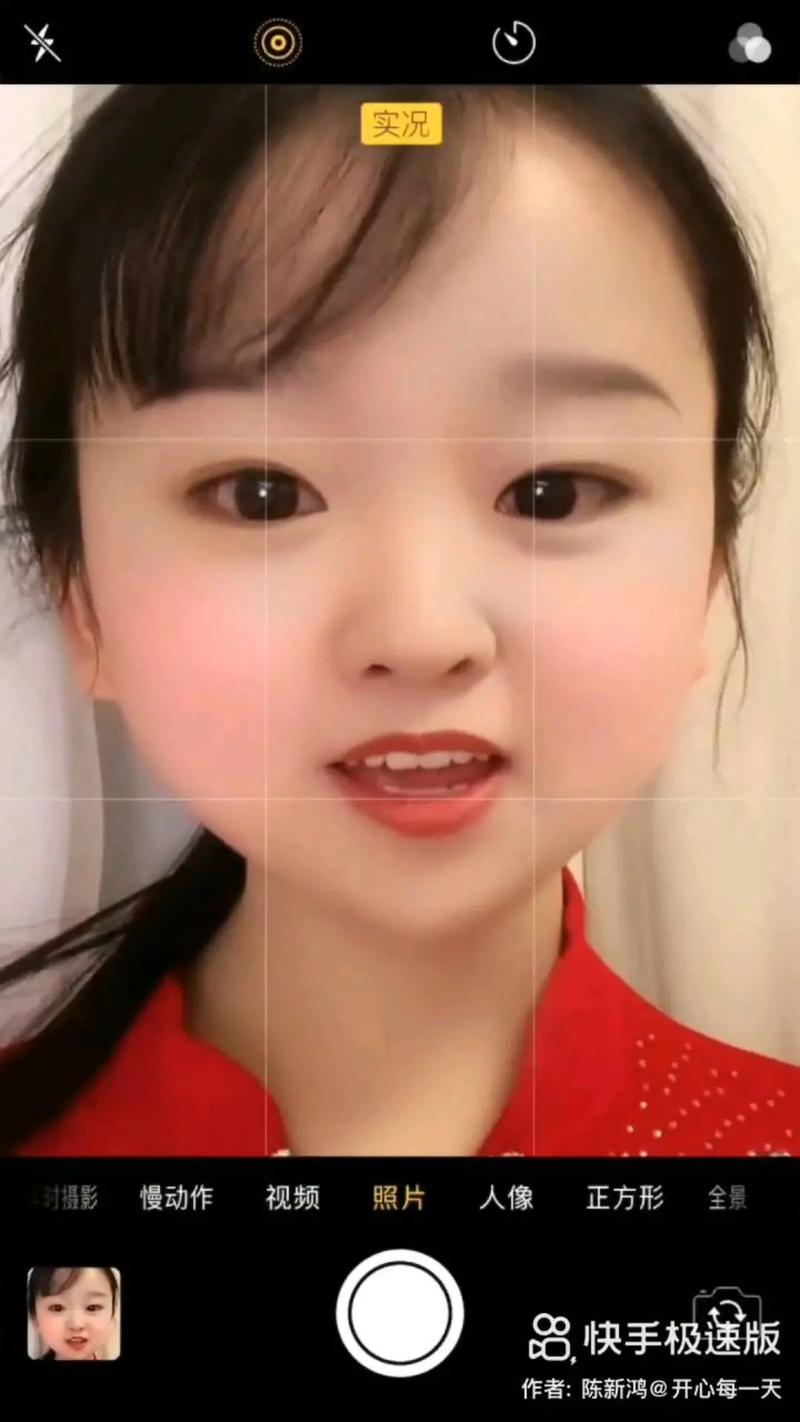
点击【1:1】按钮,拍摄界面就会立刻切换成正方形,你可以看到画面被一个方框框住,框外的部分就是不会被拍到的区域。
-
开始拍摄:按住红色拍摄按钮进行录制,松开则暂停,你可以分段拍摄,方便后期剪辑。
-
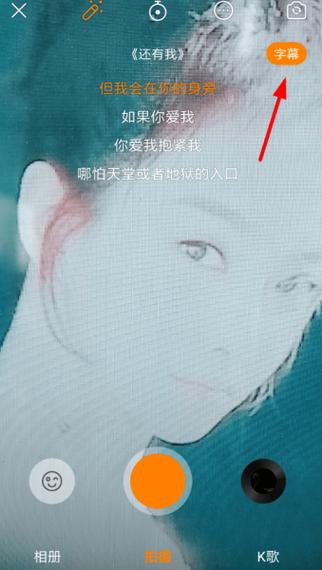
拍摄完成后,点击右下角的 【下一步】 或对勾图标,进入预览和编辑界面。
 (图片来源网络,侵删)
 -
你可以:
- 添加音乐:点击“选择音乐”,挑选合适的背景音乐。
- 添加文字/特效:使用快手内置的编辑工具。
- 调整封面:选择你最喜欢的一帧作为视频封面。
-
点击 【发布】,你的正方形视频就成功上传啦!
从相册选择已有视频
如果你已经有拍好的视频,想把它裁剪成正方形再发布,也可以直接在快手里完成。
操作步骤:
- 打开快手App,点击底部的 【拍摄】 按钮。
- 在拍摄界面,切换到 【相册】 模式(通常在【拍摄】按钮旁边)。
- 从你的手机相册中选择一个或多个视频。
- 进入编辑界面后,点击屏幕下方的 【编辑】 选项。
- 在编辑工具中,找到 【裁剪】 功能。
- 在裁剪选项中,选择 【1:1】 比例。
- 拖动视频画面,调整你想要保留的部分,然后点击 (对勾)确认。
- 后续步骤和方法一一样,添加音乐、文字,然后发布。
📌 拍摄正方形视频的实用小技巧
直接拍方框视频和拍完再裁剪,在构图上是有很大区别的,掌握这些技巧,能让你的视频质量更高。
构图是关键
正方形视频的构图比全屏视频更“满”,也更有挑战性,你需要思考如何在方框内安排你的主体。
- 中心构图法:把最重要的主体放在画面正中央,简单直接,视觉冲击力强。
- 三分法构图:想象画面被两条横线和两条竖线分成了九个格子,把主体放在这些线的交点上,会让画面更平衡、更美观。
- 利用留白:在主体的一侧或周围留出一些空间,可以营造高级感和故事感,引导观众的视线。
- 对称构图:利用建筑、倒影等创造对称的画面,非常有设计感。
注意“画外空间”
因为拍摄时只能看到方框内的画面,所以要时刻注意不要让重要的动作或表情跑到方框外面去,一个人从左边走进来,你要确保他进入方框后,身体是完整的。
拍摄前多观察
在按下拍摄键前,多移动一下手机,观察哪个角度和构图最能突出你的主题,可以尝试俯拍、仰拍等不同视角。
竖拍 vs. 横拍
- 竖拍 (1:1):适合拍摄单人特写、静物、美食、局部细节,这种构图能聚焦于主体,减少干扰。
- 横拍 (16:9):适合拍摄多人合影、风景、运动场面、需要展现广阔空间。
- 想直接拍:打开快手拍摄 -> 点击【1:1】 -> 开始录制。
- 想裁剪旧视频:打开快手拍摄 -> 进入相册选视频 -> 编辑 -> 裁剪 -> 选【1:1】。
- 核心技巧:提前想好构图,注意主体不要跑出框外,多利用中心、三分法等构图法则。
希望这些方法能帮到你,快去试试拍一个酷酷的正方形视频吧!
文章版权及转载声明
作者:99ANYc3cd6本文地址:https://www.chumoping.net/post/13426.html发布于 01-13
文章转载或复制请以超链接形式并注明出处初梦运营网







