

如何在快手视频中添加多条字幕并实现同步显示与样式自定义?
 摘要:
使用“贴纸”功能(最简单、最常用)这是最直接、最适合新手的方法,快手内置了文字贴纸功能,你可以把它叠加在视频上,形成“多条字幕”的效果,适用场景:想在视频上方和下方同时显示文字,想...
摘要:
使用“贴纸”功能(最简单、最常用)这是最直接、最适合新手的方法,快手内置了文字贴纸功能,你可以把它叠加在视频上,形成“多条字幕”的效果,适用场景:想在视频上方和下方同时显示文字,想... 使用“贴纸”功能(最简单、最常用)
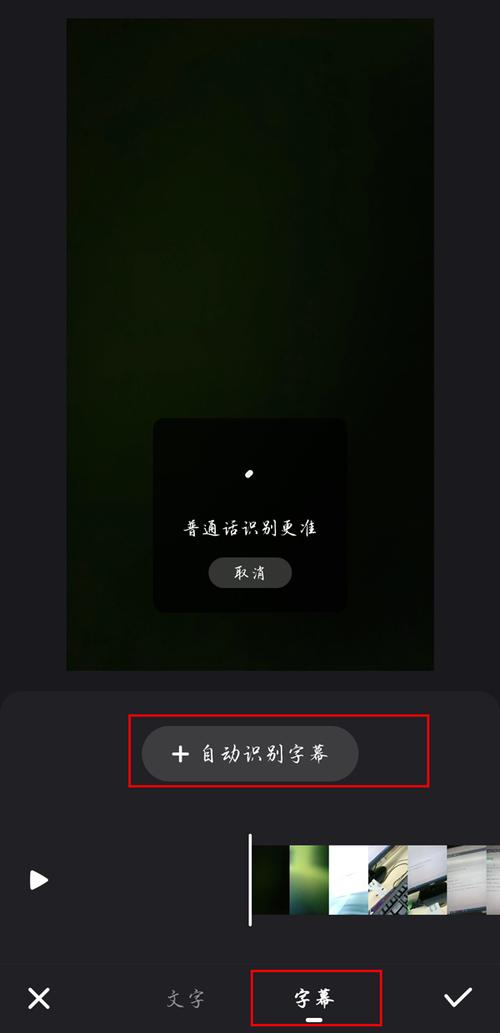
这是最直接、最适合新手的方法,快手内置了文字贴纸功能,你可以把它叠加在视频上,形成“多条字幕”的效果。
(图片来源网络,侵删)
适用场景:
- 想在视频上方和下方同时显示文字。
- 想在某个特定物体旁边添加注释。
- 想让部分文字有不同的颜色、大小或样式。
操作步骤:
- 剪辑视频: 在快手App里点击“+”号,选择你要发布的视频,进入剪辑界面。
- 添加第一层字幕:
- 点击下方的 【文字】 选项。
- 输入你的第一行字幕内容,今天天气真好”。
- 调整字体、颜色、大小、位置等,然后点击右下角的 确认。
- 添加第二层(贴纸)字幕:
- 再次点击下方的 【贴纸】 选项(注意,不是【文字】)。
- 在贴纸分类中选择 【文字贴纸】。
- 输入你的第二行字幕内容,一起去公园吧!”。
- 关键一步: 你会看到这个文字贴纸是独立于第一个文字的,你可以随意拖动它的位置,把它放在第一个字幕的下方、旁边,或者任何你想要的地方。
- 同样可以调整这个贴纸的颜色、样式,然后点击 确认。
- 重复操作: 如果需要更多字幕,可以重复第3步,继续添加新的文字贴纸,并分别调整它们的位置和样式。
- 导出发布: 完成所有字幕添加后,点击右上角的 【下一步】,添加音乐、描述,然后发布即可。
优点:
- 操作简单直观,人人都会。
- 每条“字幕”都是独立的,可以自由移动和调整样式。
缺点:

(图片来源网络,侵删)
- 如果视频很长,手动逐个添加会非常麻烦。
- 无法像专业软件那样实现动态打字效果或同步滚动。
使用第三方剪辑App(最专业、效果最好)
如果你追求更专业的效果,比如字幕同步、动态效果、批量处理等,强烈建议使用第三方App制作好视频再上传到快手。
推荐App:
- 剪映(CapCut): 字幕功能极其强大,与快手同属字节跳动旗下,无缝衔接,是首选。
- 必剪(Bilibili出品): 功能也很强大,尤其适合二次元风格。
- VN视频剪辑器: 轻量级,功能全面,适合新手。
以“剪映”为例的操作步骤:
- 导入视频: 打开剪映App,点击“开始创作”,导入你的视频素材。
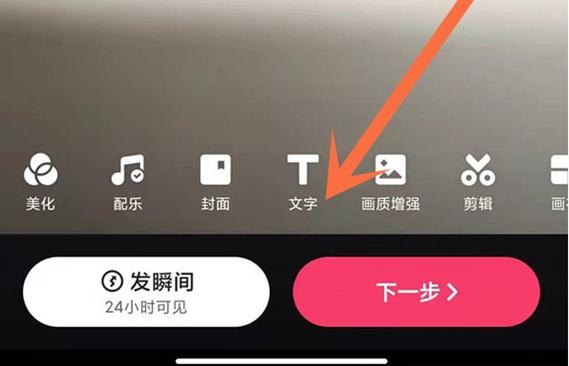
- 识别字幕(自动生成):
- 点击底部的 【文本】 选项。
- 选择 【识别字幕】,App会自动分析视频中的语音,并生成一条完整的字幕轨道。
- 你可以检查并修正识别错误的文字。
- 复制并创建多条字幕轨道:
- 在时间轴上,长按你已经生成的那个字幕轨道,在弹出的菜单中选择 【复制】。
- 现在你就有了两条一模一样的字幕。
- 编辑第二条字幕:
- 选中第二条字幕轨道。
- 点击下方的 【文本】 -> 【编辑文本】,修改你想要的内容,第一条是人物对话,第二条可以改成场景描述或内心独白。
- 你还可以为第二条字幕选择完全不同的字体、颜色和样式,第一条用白色,第二条用黄色。
- 调整位置:
在预览窗口中,你可以直接拖动每一条字幕,将它们分别放置在屏幕的上方和下方,或者其他任何位置。
 (图片来源网络,侵删)
 - 导出视频:
- 所有编辑完成后,点击右上角的 【导出】。
- 在导出设置中,选择分辨率、帧率等(通常默认即可),然后点击 【导出】。
- 视频会保存到你的手机相册,然后你再像平常一样上传到快手发布。
优点:
- 效率极高: 语音识别功能一键生成字幕,无需手动打字。
- 功能强大: 支持样式模板、动画效果、逐字编辑、批量修改等。
- 效果专业: 可以做出非常精致和酷炫的字幕效果。
缺点:
- 需要额外安装和学习使用一个App。
使用“画中画”功能(创意玩法)
这个方法比较特殊,通常用于制作“评论区上墙”或者“多人物对话”的效果。
适用场景:
- 模仿社交媒体评论,让评论文字像弹幕一样在视频上飘过。
- 制作A、B两人隔空对话的视频。
操作步骤(以快手内置功能为例):
- 准备素材: 你需要先制作好一段包含字幕的视频(比如用方法一或方法二),然后把它再当作一个素材导入。
- 添加画中画:
- 在快手剪辑界面,点击下方的 【画中画】。
- 选择你刚刚制作好的“带字幕的视频”作为第二层素材。
- 调整这个第二层视频的大小和位置,让它只显示出字幕部分,隐藏掉原始画面。
- 组合使用: 你可以在主视频上用【文字】功能添加一条字幕,再用【画中画】功能叠加另一条字幕,实现效果叠加。
优点:
- 创意十足,可以实现一些独特的视觉效果。
缺点:
- 操作相对复杂,需要准备多个素材。
- 容易让画面变得杂乱,不适合常规的字幕添加。
总结与建议
| 方法 | 优点 | 缺点 | 推荐人群 |
|---|---|---|---|
| 文字贴纸 | 简单快捷,灵活独立 | 手动操作麻烦,功能有限 | 新手、临时需要、少量字幕 |
| 第三方App | 功能强大,效率高,效果专业 | 需要额外安装App | 所有用户,尤其是追求高质量视频的创作者 |
| 画中画 | 创意独特,玩法多样 | 操作复杂,易显杂乱 | 有特殊创意需求的用户 |
给你的最终建议:
- 如果你只是偶尔发一两个视频,想在上下加两行简单的字,直接用 方法一(文字贴纸) 就足够了。
- 如果你是认真的内容创作者,希望视频看起来更专业、更精致,或者经常需要发视频,强烈建议你花一点时间学习 方法二(使用剪映),这会大大提升你的视频质量和制作效率,绝对是“磨刀不误砍柴工”。
文章版权及转载声明
作者:99ANYc3cd6本文地址:https://www.chumoping.net/post/13400.html发布于 01-13
文章转载或复制请以超链接形式并注明出处初梦运营网







