

下载快手直播伴侣快手仪的具体步骤及功能差异是什么?
 摘要:
快手直播伴侣:这是快手官方推出的电脑端直播软件,是您在电脑上进行直播的核心工具,它负责将您的摄像头、麦克风、游戏画面、图片、视频等素材进行组合和推流,快手直播伴侣快手仪:这个说法通...
摘要:
快手直播伴侣:这是快手官方推出的电脑端直播软件,是您在电脑上进行直播的核心工具,它负责将您的摄像头、麦克风、游戏画面、图片、视频等素材进行组合和推流,快手直播伴侣快手仪:这个说法通... - 快手直播伴侣:这是快手官方推出的电脑端直播软件,是您在电脑上进行直播的核心工具,它负责将您的摄像头、麦克风、游戏画面、图片、视频等素材进行组合和推流。
- 快手直播伴侣快手仪:这个说法通常指两种情况:
- 误称:很多人可能把“快手直播伴侣”软件本身,连同它支持的采集卡(也叫“快手仪”或“直播盒”)统称为“快手仪”。
- 硬件设备:特指一种将手机、相机、电脑屏幕等视频信号采集到电脑的硬件设备,也就是视频采集卡。
下面我将为您详细解释这两者的下载、安装和使用方法。
(图片来源网络,侵删)
第一部分:下载和安装快手直播伴侣(软件)
这是进行直播的第一步,也是最核心的一步。
下载渠道(官方最安全)
请务必从快手官方网站或快手PC客户端内下载,以确保安全无毒。
-
通过快手PC客户端下载(推荐)
- 在您的电脑上打开快手PC客户端(如果您还没有,可以先去快手官网下载)。
- 登录您的快手账号。
- 在客户端界面,通常可以找到“开播”或“创作中心”等入口。
- 进入开播准备页面,系统会自动检测并提示您下载“快手直播伴侣”,点击下载即可。
-
快手官方网站下载
 (图片来源网络,侵删)
- 打开浏览器,访问快手官方网站:
https://www.kuaishou.com/ - 将页面滚动到最底部,在“合作伙伴”或“相关下载”等板块中找到“创作者中心”或“直播伴侣”的下载链接。
- 点击下载,安装包会保存到您的电脑。
- 打开浏览器,访问快手官方网站:
安装步骤
- 找到下载好的安装包文件(通常是
.exe格式),双击运行。 - 按照安装向导的提示,点击“下一步”或“同意”。
- 建议:在安装选项中,保持默认设置即可,特别是“创建桌面快捷方式”,方便您日后快速启动。
- 等待安装完成,点击“完成”。
登录和开播
- 安装完成后,打开“快手直播伴侣”软件。
- 使用您的快手账号和密码登录。
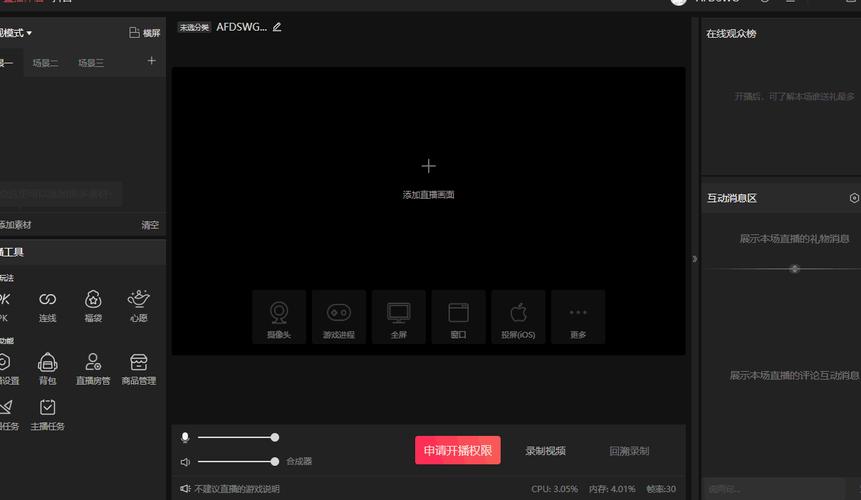
- 登录后,您会看到一个功能丰富的控制面板,这就是您的“直播指挥中心”,您可以在这里:
- 添加素材:摄像头、图片、视频、游戏窗口、手机画面等。
- 设置美颜和特效。
- 设置背景音乐。
- 调整布局和画中画。
- 点击右下角的“开始直播”按钮,您的直播就开始了!
第二部分:快手直播伴侣快手仪”(硬件设备)
如果您是想用单反相机、微单或专业摄像机进行直播,那么您就需要一个“快手仪”,也就是视频采集卡。
什么是视频采集卡?
它是一个硬件设备,作用是将您相机输出的HDMI视频信号转换成电脑可以识别的USB信号,这样,快手直播伴侣才能读取到您相机的画面。
如何选择和购买?
- 类型:分为USB采集卡和PCIe采集卡,对于普通用户,USB采集卡最方便,即插即用,无需拆开机箱。
- 接口:常见的USB接口有USB 2.0和USB 3.0。强烈推荐USB 3.0,因为它带宽更高,能支持更高清(如1080p 60帧)的视频,且延迟更低。
- 品牌:市面上有很多品牌,如圆刚、圆视、亿联、绿联等,选择评价好、销量高的品牌通常更可靠。
- 购买平台:可以在淘宝、京东、拼多多等电商平台搜索“视频采集卡”或“直播采集卡”,根据您的预算和需求选择。
连接和使用步骤
-
准备工作:
- 一台电脑(已安装好快手直播伴侣)。
- 一台支持HDMI输出的相机(单反、微单等)。
- 一根HDMI线(通常相机需要Micro HDMI或Mini HDMI口,请确认好类型)。
- 一个USB视频采集卡。
-
连接步骤:
 (图片来源网络,侵删)
- 将HDMI线的一端插入相机的HDMI输出口。
- 将HDMI线的另一端插入视频采集卡的HDMI输入口。
- 将视频采集卡的USB口插入电脑的USB接口。
- (重要):打开相机电源,并将其设置为“视频输出”或“HDMI输出”模式(具体请查阅相机说明书)。
-
在快手直播伴侣中添加画面:
- 打开快手直播伴侣。
- 在左侧的素材列表中,点击号,选择“视频设备”或“摄像头”。
- 在弹出的设备列表中,您应该能看到您的视频采集卡设备(通常会显示为“USB Video Device”或采集卡的品牌名)。
- 选中它,您相机的实时画面就会出现在直播伴侣的预览窗口中了。
- 之后您就可以像添加其他素材一样,调整大小、位置,开始直播了。
总结与注意事项
| 项目 | 快手直播伴侣(软件) | 视频采集卡(硬件“快手仪”) |
|---|---|---|
| 作用 | 直播的核心控制台,负责推流和合成画面 | 连接相机与电脑,将相机视频信号传输给软件 |
| 是否必需 | 是,所有电脑直播都需要 | 否,仅在使用相机等外设直播时需要 |
| 如何获取 | 官网或快手PC客户端免费下载 | 电商平台购买 |
| 连接方式 | 安装软件,登录账号 | USB线连接电脑,HDMI线连接相机 |
重要提示:
- 电脑配置:进行高清直播对电脑配置有一定要求,请确保您的电脑CPU、内存(建议8GB以上)和显卡性能足够,否则可能会导致直播卡顿。
- 驱动问题:如果是新买的采集卡,可能需要安装官方驱动程序,但大部分即插即用的采集卡在Windows系统上无需驱动。
- 延迟问题:使用采集卡直播会存在一定的硬件延迟,这是正常现象,对于游戏等对延迟要求极高的场景,建议使用带有HDMI直出功能的显卡。
希望这份详细的指南能帮助您顺利开始快手直播!如果您在操作中遇到任何具体问题,可以随时提出。
文章版权及转载声明
作者:99ANYc3cd6本文地址:https://www.chumoping.net/post/1338.html发布于 2025-12-13
文章转载或复制请以超链接形式并注明出处初梦运营网







