

抖音短视频如何剪辑
 摘要:
第一部分:核心理念 - 剪辑前必看的“道”在打开任何剪辑软件之前,先理解抖音的“游戏规则”,这能让你的努力事半功倍,黄金3秒原则:视频的开头3秒必须抓住用户的眼球,否则用户会立刻划...
摘要:
第一部分:核心理念 - 剪辑前必看的“道”在打开任何剪辑软件之前,先理解抖音的“游戏规则”,这能让你的努力事半功倍,黄金3秒原则:视频的开头3秒必须抓住用户的眼球,否则用户会立刻划... 第一部分:核心理念 - 剪辑前必看的“道”
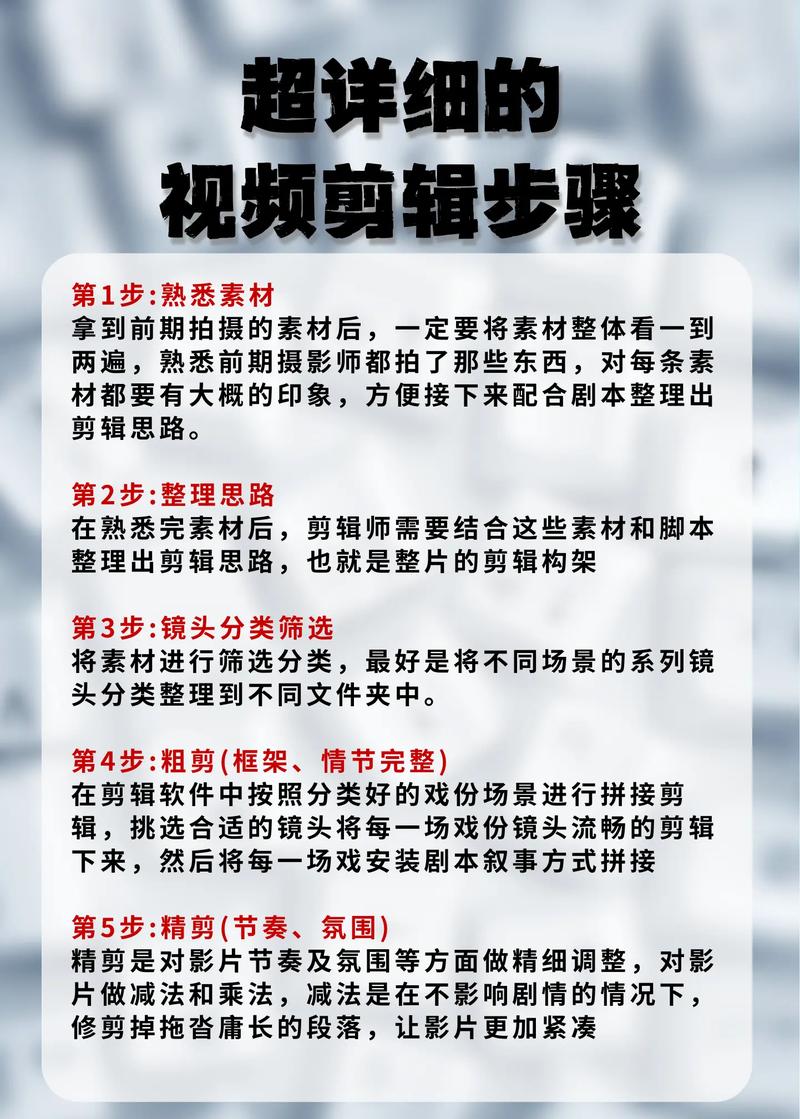
在打开任何剪辑软件之前,先理解抖音的“游戏规则”,这能让你的努力事半功倍。
(图片来源网络,侵删)
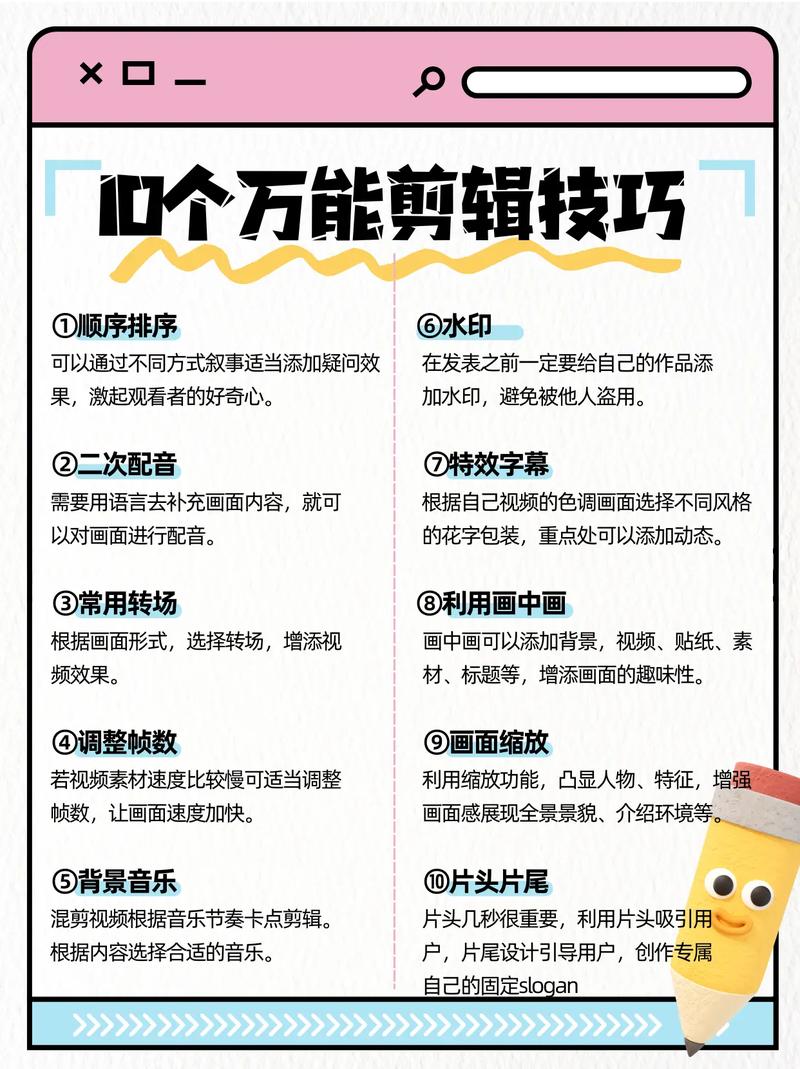
- 黄金3秒原则:视频的开头3秒必须抓住用户的眼球,否则用户会立刻划走,可以用悬念、冲突、高能画面、直击痛点的问题等方式开场。
- 节奏为王:抖音是快节奏的平台,镜头切换要快,卡点音乐是基本操作,避免长镜头和拖沓的转场。
- 竖屏优先:所有视频都按照9:16的竖屏比例进行拍摄和剪辑,确保在手机上全屏播放,体验最佳。
- 音乐是灵魂:选择一首合适的BGM(背景音乐)是视频成功的一半,抖音的热门音乐榜单是你的灵感来源。
- 字幕是刚需:大部分用户是静音刷抖音的,清晰、醒目的字幕能确保你的信息被有效传达。
- 价值导向:你的视频需要给用户提供某种价值,无论是娱乐价值(搞笑、有趣)、信息价值(知识、技巧)、情感价值(共鸣、感动)还是实用价值(教程、好物推荐)。
第二部分:剪辑全流程 - 从0到1制作一个抖音视频
这里我们以最主流、功能最强大的手机端App 剪映 为例,讲解整个剪辑流程,电脑端(如剪映专业版)操作逻辑类似,但功能更强大。
准备素材
- 拍摄:使用手机摄像头拍摄视频片段,可以多拍几个角度和备用镜头,方便后期选择。
- 收集:收集相关的图片、表情包、视频片段(如电影素材、网络素材,注意版权问题)。
- 选择音乐:打开抖音,进入“热门音乐”榜单,选择一首符合你视频风格的音乐,并下载使用。
新建项目并导入素材
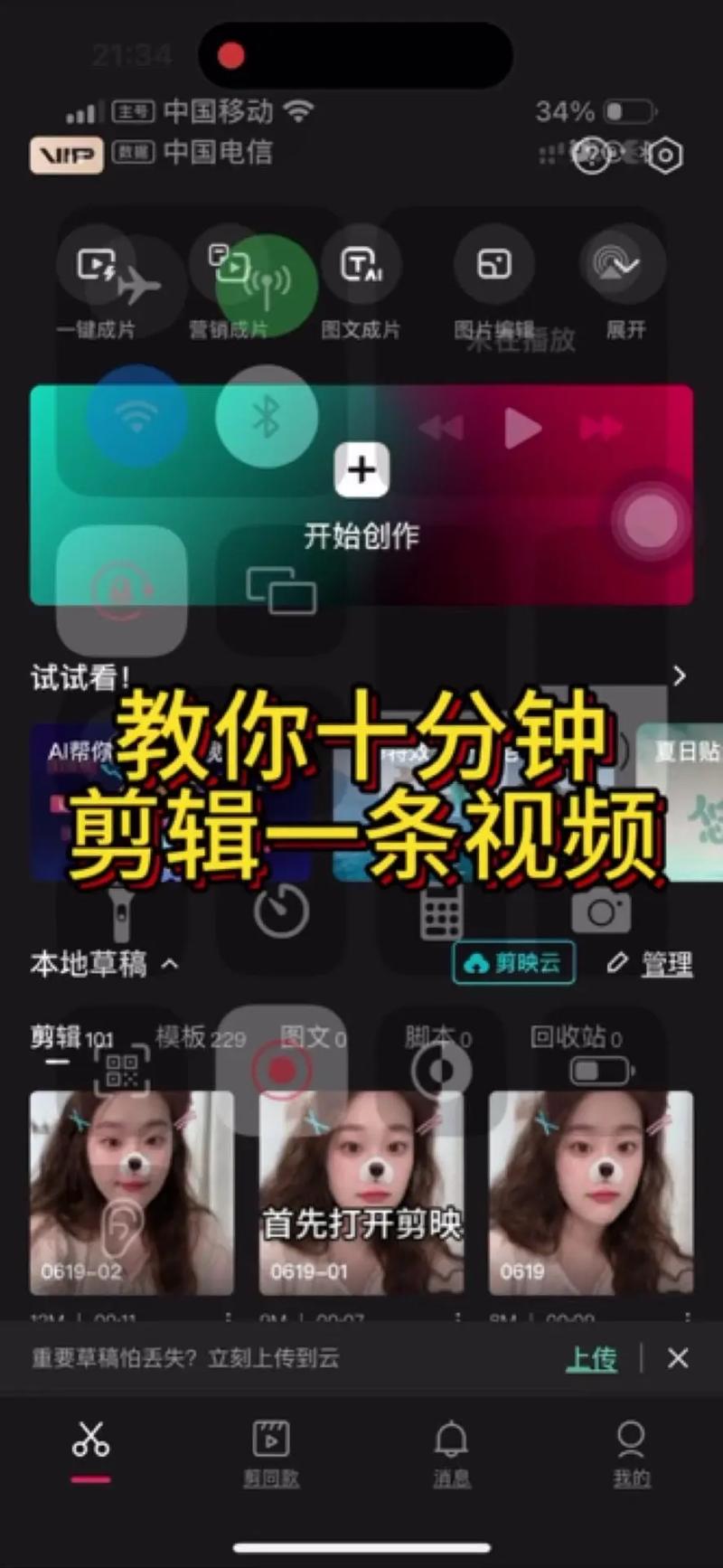
- 打开 剪映 App,点击 “开始创作”。
- 选择你拍摄的所有视频片段和图片,点击 “添加”,素材会出现在下方的时间线上。
- 关键设置:导入素材后,点击屏幕下方的 “16:9” 或 “9:16”,确保选择 “9:16” 竖屏比例。
粗剪 - 搭建视频骨架
这是最核心的步骤,目的是把故事讲清楚。
- 删除废片:在时间线上长按不需要的片段,选择 “删除”,只保留最精彩、最能表达核心内容的镜头。
- 调整顺序:拖动时间线上的片段,调整它们的播放顺序,形成一个有逻辑、有起承转合的故事线。
- 经典结构:开头(吸引眼球) -> 中间(展示内容/制造冲突) -> 总结/升华/引导互动)。
- 分割与剪切:
- 将时间线上的播放头(白色竖线)移动到你想要分割的位置。
- 点击下方工具栏的 “分割” 图标,一个片段就会被切成两段,这是删除某个片段中一部分或调整顺序最常用的操作。
精剪 - 让视频“活”起来
骨架搭好后,就是填充血肉,让视频变得专业、流畅。
-
添加背景音乐:
 (图片来源网络,侵删)
- 点击下方工具栏的 “音频” -> “音乐”。
- 你可以在这里搜索关键词,或者选择“抖音热门”,找到你之前准备好的音乐,点击使用。
- 关键操作:点击音频轨道,选择 “踩点” -> “自动踩点”,软件会根据音乐的节奏自动帮你分割视频,实现卡点效果,也可以手动拖动音频的“节拍线”来对齐画面变化。
-
添加字幕:
- 点击下方工具栏的 “文本” -> “识别字幕”。
- 软件会自动语音识别视频中的对话并生成字幕,你可以手动修改错误的文字。
- 美化字幕:选择生成的字幕,可以更换字体、颜色、描边、添加背景等,让它更醒目、更有风格。
-
添加贴纸和特效:
- 贴纸:点击下方工具栏的 “贴纸”,可以添加各种可爱的、应景的贴纸来增加趣味性。
- 特效:点击 “特效”,这里有很多转场特效(如闪黑、缩放)和画面特效(如梦幻、故障风)。切记:特效要用得克制,过度使用会显得廉价。 简单的“闪黑”或“缩放”转场通常是最安全、最有效的选择。
-
调节画幅和比例:
- 如果你的素材是横屏,但想以竖屏方式展示,可以选中片段,点击 “画中画” -> “画中画”,然后选择 “智能匹配画幅”,软件会自动将横屏内容适配到竖屏画面中。
-
变速:
 (图片来源网络,侵删)
- 选中片段,点击下方工具栏的 “变速”。
- 慢动作:可以突出细节,制造唯美或紧张感。
- 快动作:可以加快节奏,用于展示过程或制造搞笑效果。
- 曲线变速:更高级的功能,可以让视频在某个点平滑地加速或减速,效果非常自然。
-
调节音量:
点击音频或原声轨道,可以调节它们的音量大小,通常背景音乐音量要调低,不要盖过人声。
导出视频
- 所有编辑完成后,点击右上角的 “导出” 按钮。
- 在导出设置中:
- 分辨率:选择 1080P,这是抖音推荐的最佳分辨率。
- 帧率:选择 30帧 或 60帧,根据你的素材和需求选择。
- 码率:可以保持默认,码率越高视频越清晰,但文件也越大。
- 点击 “导出”,等待视频生成。
第三部分:提升视频质感的实用技巧
- 善用“关键帧”:在“画中画”、“蒙版”、“特效”等功能中,都可以添加关键帧,通过设置不同时间点的参数变化,可以实现镜头移动、缩放、特效淡入淡出等高级动画效果,让视频更具电影感。
- “蒙版”的妙用:蒙版可以隐藏画面的某一部分,你可以用一个圆形蒙版,让视频从一个小圆点逐渐放大到全屏,实现聚焦效果。
- “色度抠图”:当你想在纯色背景(如绿幕)前合成视频时,这个功能就非常有用,它能智能地抠除背景色。
- 学习热门模板:剪映里有很多“热门模板”,你可以套用模板,只需替换自己的素材,就能快速制作出流行风格的视频,非常适合新手。
- 统一封面:在视频发布前,选择一个最精彩、最能代表视频内容的帧作为封面,一个好的封面能大大提高点击率。
第四部分:常用剪辑工具推荐
-
手机端 (首选):
- 剪映:功能最全、用户最多、与抖音生态结合最紧密的App。强烈推荐新手从它开始。
- CapCut:剪映的海外版,功能和剪映基本一致。
-
电脑端 (适合更精细的剪辑):
- 剪映专业版:免费、功能强大,支持多轨道编辑、更丰富的特效和关键帧控制,是手机版的完美升级。
- Premiere Pro (Pr):专业级软件,功能最强大,但学习曲线陡峭,适合有志于专业视频创作的人。
- Final Cut Pro (FCPX):苹果生态下的专业软件,性能优化好,需付费。
抖音剪辑的核心在于 “节奏” 和 “创意”,不要害怕动手,多看、多练、多分析爆款视频的剪辑手法。
新手入门路径建议:
- 模仿:找一个你喜欢的同类爆款视频,用剪映的“模板”功能尝试复刻。
- 实践:用手机随手拍一些素材,按照上面的流程完整地剪一个1分钟以内的视频。
- 优化:发布后看数据,根据评论和播放量反馈,思考哪里可以改进(比如开头不够吸引人?字幕不够清晰?)。
祝你早日剪出属于自己的爆款视频!
文章版权及转载声明
作者:99ANYc3cd6本文地址:https://www.chumoping.net/post/13289.html发布于 01-13
文章转载或复制请以超链接形式并注明出处初梦运营网







