

快手慢动作特效制作步骤是怎样的?需要用到哪些工具或功能?有没有简单易学的新手教程?
 摘要:
使用“一键慢动作”功能(最简单)这是最直接、最常用的方法,适合所有新手,操作步骤:打开快手App,点击底部的 号,进入拍摄界面,在拍摄界面的顶部,找到并点击 【特效】 选项,进入特...
摘要:
使用“一键慢动作”功能(最简单)这是最直接、最常用的方法,适合所有新手,操作步骤:打开快手App,点击底部的 号,进入拍摄界面,在拍摄界面的顶部,找到并点击 【特效】 选项,进入特... 使用“一键慢动作”功能(最简单)
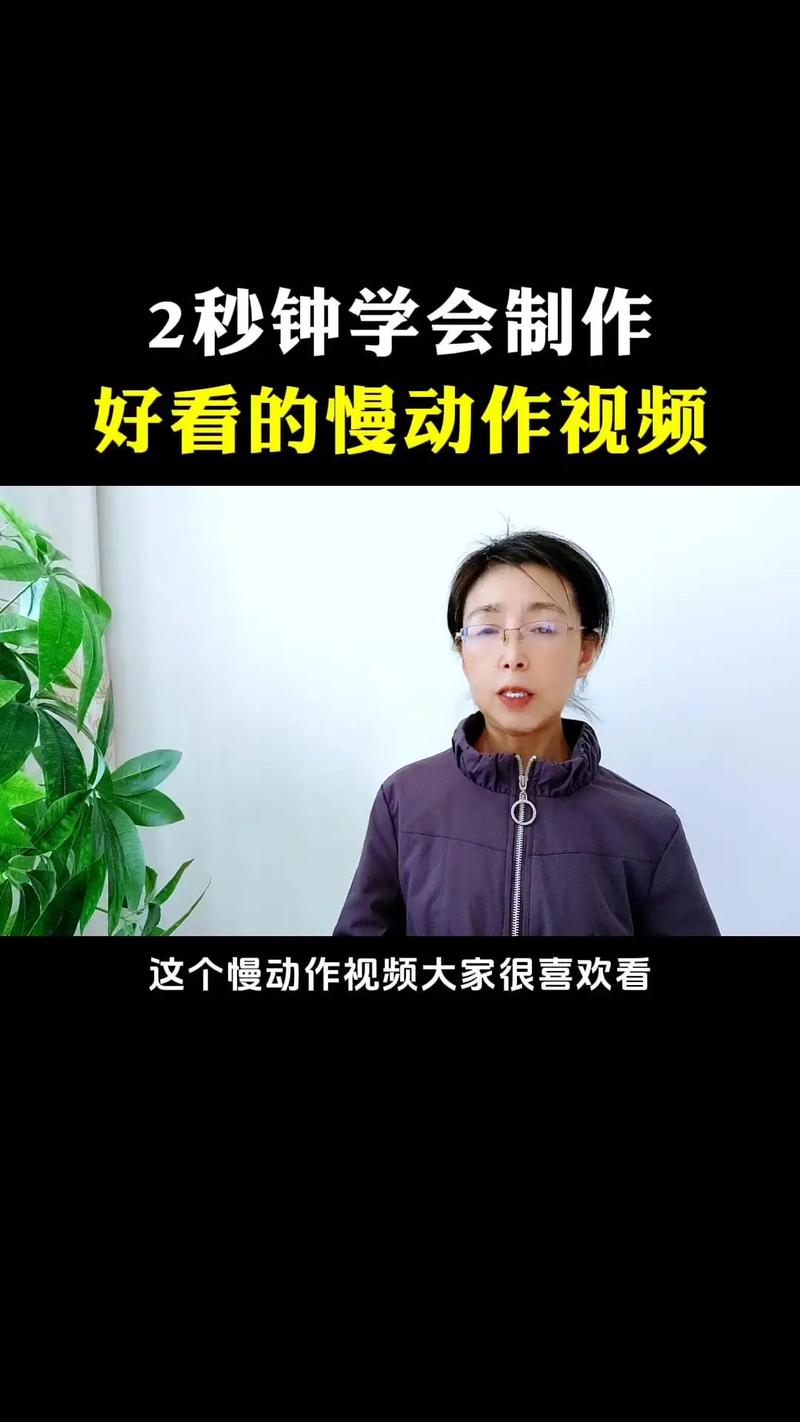
这是最直接、最常用的方法,适合所有新手。
(图片来源网络,侵删)
操作步骤:
- 打开快手App,点击底部的 号,进入拍摄界面。
- 在拍摄界面的顶部,找到并点击 【特效】 选项。
- 进入特效页面后,向左滑动特效分类,找到并点击 【慢动作】。
- 在慢动作特效列表中,选择你喜欢的慢动作风格,快手提供了多种预设,
- 一键慢动作:将你拍摄的后半段视频自动变慢。
- 子弹时间:围绕你进行360度慢动作拍摄,非常有电影感。
- 自定义慢动作:可以自由选择视频的哪一部分变慢。
- 其他创意慢动作:如“水花”、“雨滴”等主题的慢动作特效。
- 选择好特效后,点击“开始拍摄”。
- 如果是“一键慢动作”,你正常拍摄即可,在拍摄过程中,快手会提示你“现在开始慢动作”,此时你只需继续拍摄,视频后半段就会自动应用慢动作。
- 如果是“子弹时间”,你需要按照App提示,手持手机绕一个圈进行拍摄。
- 拍摄完成后,点击对号(✓)进行确认。
- 你可以像平常一样添加音乐、文字、贴纸等,然后点击 【下一步】 发布即可。
拍摄后编辑(更灵活)
如果你已经拍好了一段视频,想在后期制作中加入慢动作,这个方法最适合你。
操作步骤:
- 打开快手App,点击底部的 号,然后选择 【相册】。
- 从你的手机相册中选择一段已经拍好的视频,点击 【下一步】。
- 进入视频编辑界面,在下方工具栏中找到并点击 【变速】 功能。
- 在变速界面,你会看到几个选项:
- 快放:让视频播放速度加快。
- 慢放:让视频播放速度减慢。
- 曲线变速:这是最强大的功能!
- 如何使用“曲线变速”制作高级慢动作?
- 点击 【曲线变速】。
- 你会看到一条时间轴和一条速度曲线,默认是直线,代表匀速。
- 制作“子弹时间”效果:将曲线中间部分拉低,两端保持正常速度,这样视频开始和结束是正常速度,中间部分会形成一个平滑的减速和加速过程,就像电影里的“子弹时间”一样。
- 制作“局部慢动作”效果:直接拖动时间轴下方的滑块,选择你想要变慢的视频片段,然后点击 【慢放】,并选择一个合适的速度(如0.5倍、0.25倍)。
- 制作“变速卡点”效果:手动拖动曲线,在不同时间点设置不同的速度,可以创造出快慢交错、节奏感极强的酷炫效果。
- 调整满意后,点击对号(✓)确认。
- 配上合适的音乐和剪辑,发布你的作品。
进阶技巧与创意玩法
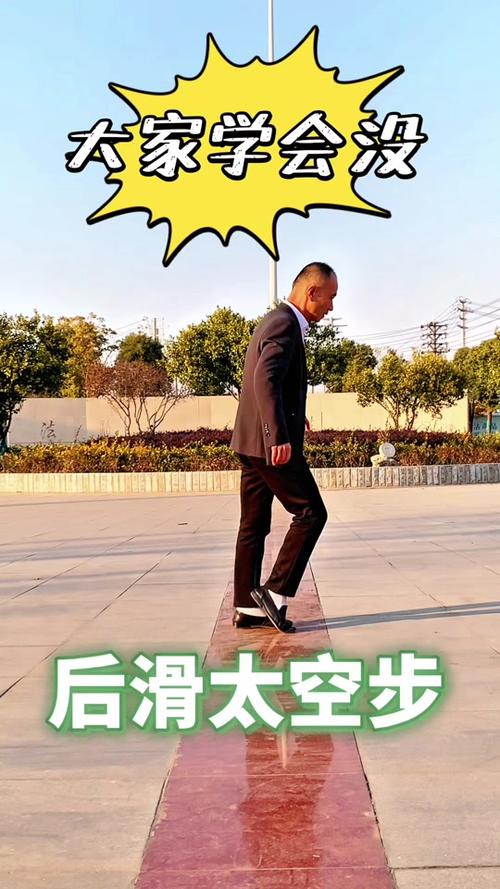
想让你的慢动作视频更出彩?可以试试这些技巧:
(图片来源网络,侵删)
- 搭配动感音乐:慢动作和快节奏的音乐是绝配,音乐的高潮部分恰好对应视频的慢动作瞬间,冲击力会非常强。
- 寻找拍摄对象:
- 运动场景:篮球入网、足球射门、滑板跳跃、跑酷等。
- 生活场景:水滴落下、咖啡倾倒、花瓣飘落、头发被风吹起。
- 人物动作:跳舞、转身、跳跃、微笑的瞬间。
- 结合其他特效:在慢动作的基础上,可以叠加一些粒子特效(如光效、烟雾)、转场特效或滤镜,让画面更具电影感。
- 运镜很重要:拍摄时尽量保持手机稳定,或者使用一些简单的运镜,如跟随拍摄、环绕拍摄,能让慢动作看起来更专业。
- 光线要充足:好的光线能让画面更清晰、质感更好,尤其是在慢动作下,细节会被放大,好的光线能提升整体观感。
常见问题解答 (FAQ)
Q:为什么我的慢动作视频画质变差了? A:这是因为慢动作是通过插帧或降低帧率实现的,当你在拍摄时使用“一键慢动作”,它实际上是提高了视频的录制帧率(比如从30fps提高到120fps),然后播放时以正常帧率(30fps)播放,从而实现慢放,如果你在后期用“变速”功能强行将30fps的视频拉到0.25倍,就会出现卡顿和画质下降。建议尽量使用拍摄时的“一键慢动作”功能,画质会更好。
Q:所有手机都支持慢动作拍摄吗? A:基本都支持,但不同手机的性能不同,能支持的慢动作帧率也不同,高端手机通常支持更高帧率的慢动作(如480fps、960fps),效果会更流畅、更慢,中低端手机可能只支持120fps的慢动作。
Q:慢动作视频上传后会变快吗? A:不会,快手会保留你设置的慢动作效果,但请注意,如果视频平台(如某些电脑网页版)不支持高帧率播放,可能会自动将视频转为正常速度。
- 新手首选:拍摄时用 【特效】 -> 【慢动作】 里的“一键慢动作”。
- 进阶玩家:拍摄后用 【变速】 -> 【曲线变速】 进行精细调整。
- 核心要点:找好拍摄对象,搭配动感音乐,光线要充足。
希望这份详细的教程能帮到你,快去快手试试吧,创作属于你的精彩慢动作视频!
文章版权及转载声明
作者:99ANYc3cd6本文地址:https://www.chumoping.net/post/12972.html发布于 01-13
文章转载或复制请以超链接形式并注明出处初梦运营网







