

抖音短视频播放异常卡顿?这些优化技巧能让你的播放体验流畅如丝!
 摘要:
手机端(最常用)无论是安卓手机还是苹果手机,操作方式都大同小异,下载并安装抖音App苹果手机: 前往 App Store,搜索“抖音”,点击下载并安装,安卓手机: 前往各大应用商店...
摘要:
手机端(最常用)无论是安卓手机还是苹果手机,操作方式都大同小异,下载并安装抖音App苹果手机: 前往 App Store,搜索“抖音”,点击下载并安装,安卓手机: 前往各大应用商店... 手机端(最常用)
无论是安卓手机还是苹果手机,操作方式都大同小异。
(图片来源网络,侵删)
下载并安装抖音App
- 苹果手机: 前往 App Store,搜索“抖音”,点击下载并安装。
- 安卓手机: 前往各大应用商店(如华为应用市场、小米应用商店、应用宝等),搜索“抖音”,点击下载并安装。
注册/登录账号
- 打开抖音App,你可以选择使用手机号、微信、QQ、Apple ID等方式进行注册或登录,登录后,你可以更方便地管理你的视频、关注和评论。
播放视频(核心操作)
- 进入App: 打开抖音,你会看到一个全屏的短视频界面,这就是“推荐”页面。
- 自动播放: 视频会自动开始播放,没有声音(静音状态),你需要手动点击屏幕右下角的小喇叭图标 🔇 来开启声音。
- 上下滑动切换视频:
- 向上滑动: 看下一个视频,这是抖音最核心的操作,无限滑动,探索海量内容。
- 向下滑动: 回到上一个视频。
- 暂停/播放: 点击屏幕中间任意位置,视频会暂停,并出现一排功能按钮,再次点击可以继续播放。
- 点赞: 点击屏幕右下心的❤️图标,为喜欢的视频点赞,被点赞的视频会进入你的“喜欢”列表。
- 评论: 点击右下角的“评论”图标💬,可以查看其他人的评论,也可以发表自己的看法。
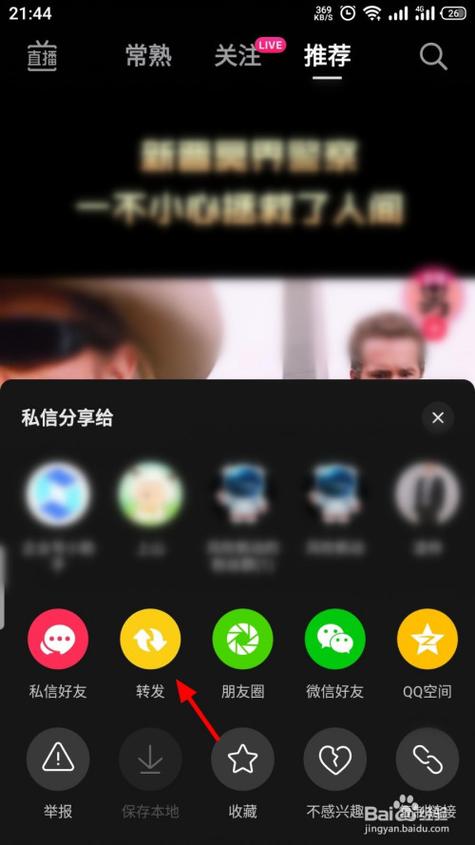
- 分享: 点击右下角的“分享”图标↗️,可以将视频分享给微信好友、朋友圈,或者保存到本地。
- 关注: 点击视频作者头像旁边的“关注”按钮👤,就可以持续关注这位创作者,并在你的“关注”页面看到他们的新作品。
电脑端
如果你想在电脑上观看抖音,主要有两种方法:
通过抖音官方网站
这是最简单直接的电脑端观看方式。
- 打开浏览器: 在你的电脑浏览器(如 Chrome, Edge, Firefox 等)中访问抖音的官方网站:https://www.douyin.com/
- 登录账号: 建议登录你的抖音账号,这样可以在网页端同步你的“喜欢”和“关注”列表。
- 浏览和播放:
- 网页版的界面和手机App类似,左侧是导航栏(首页、朋友、同城等),中间是视频流。
- 视频会自动播放,并带有声音。
- 你可以用鼠标向上滚动来看下一个视频,向下滚动来看上一个视频。
- 网页版同样支持点赞、评论、分享和关注等操作。
使用抖音Windows/Mac客户端
如果你希望获得更接近App的体验,可以下载官方客户端。
- 下载客户端:
- 访问抖音官方网站,通常会有客户端下载入口。
- 也可以在微软应用商店 搜索“抖音”来下载Windows版。
- 在Mac的应用商店 搜索“TikTok”(抖音的海外版,但国内也可以使用)来下载Mac版。
- 安装和登录: 下载完成后安装,然后使用你的抖音账号登录。
- 操作方式: 客户端的操作和网页版基本一致,通过鼠标滚动来切换视频。
智能电视/盒子端
如果你想在电视大屏上观看抖音,操作也很方便。
(图片来源网络,侵删)
- 在应用商店搜索: 打开你的智能电视(如小米电视、海信电视、创维电视等)或电视盒子(如小米盒子、当贝盒子等)的应用商店。
- 下载安装: 搜索“抖音”或“TV版抖音”,找到官方应用并下载安装。
- 打开和控制:
- 安装后打开抖音App。
- 遥控器操作: 使用电视遥控器的上下键来选择视频,确定键(OK键)来播放/暂停。
- 自动播放: 电视版视频通常会自动播放,并带有声音。
- 手势控制(部分电视支持): 一些高端电视支持手势识别,你可以用手在摄像头前左右滑动来切换视频,体验更佳。
小贴士
- 如何寻找特定内容?
- 在App首页点击顶部的放大镜图标 🔍,进入搜索页面。
- 你可以搜索(如“美食”、“搞笑”)、用户名(如“@疯狂小杨哥”)或音乐/声音。
- 为什么有些视频没声音?
- 抖音默认在信息流中是静音播放的,这是为了不打扰他人,只需点击右下角的静音图标即可开启声音。
- 如何看自己点赞过的视频?
- 点击右下角的“我”进入个人主页,然后点击右上角的菜单图标,在弹出的菜单中选择“喜欢”,就能看到所有你点赞过的视频了。
抖音的播放逻辑非常直观,核心就是“上下滑动”,希望这份指南能帮助你轻松上手,享受刷抖音的乐趣!
文章版权及转载声明
作者:99ANYc3cd6本文地址:https://www.chumoping.net/post/12840.html发布于 01-13
文章转载或复制请以超链接形式并注明出处初梦运营网







