

快手怎么默认美颜相机
 摘要:
首次使用快手时的默认设置(新用户适用)这是最简单直接的方法,在你刚下载并注册快手后,第一次打开拍摄页面时就会弹出,打开快手App,点击首页下方的 号,进入拍摄页面,这时,系统会弹出...
摘要:
首次使用快手时的默认设置(新用户适用)这是最简单直接的方法,在你刚下载并注册快手后,第一次打开拍摄页面时就会弹出,打开快手App,点击首页下方的 号,进入拍摄页面,这时,系统会弹出... 首次使用快手时的默认设置(新用户适用)
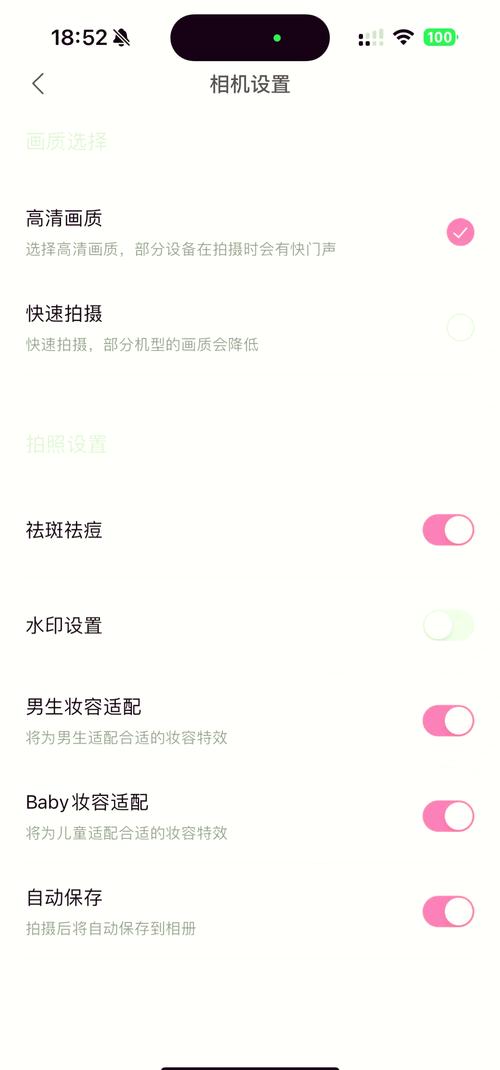
这是最简单直接的方法,在你刚下载并注册快手后,第一次打开拍摄页面时就会弹出。
(图片来源网络,侵删)
- 打开快手App,点击首页下方的 号,进入拍摄页面。
- 这时,系统会弹出一个引导提示,询问你是否 “开启默认美颜”。
- 点击 “开启” 或 “确定”。
- 之后,你每次进入拍摄页面,美颜效果就会自动应用了。
注意: 这个弹窗只会在你第一次进入拍摄页面时出现,如果你不小心错过了或者当时关闭了,就需要用下面的方法二来手动设置。
手动设置默认美颜(适用于所有用户)
如果你错过了首次引导,或者想更改美颜级别,可以按照以下步骤操作:
- 打开快手App,点击首页下方的 号,进入拍摄页面。
- 在拍摄界面的右侧,找到并点击 “美颜” 图标(通常是一个带笑脸的小图标)。
- 进入美颜设置后,你会看到各种美颜选项,“自然”、“精致”、“网红” 等预设模式,以及 “瘦脸”、“大眼”、“美白” 等具体调节项。
- 关键步骤: 在美颜调节界面的最下方,找到一个开关选项,叫做 “开启默认美颜”。
- 打开这个开关,它通常会变成蓝色或高亮状态。
- 你可以选择一个你喜欢的美颜预设模式(自然”),并微调各个参数(如瘦脸强度、磨皮程度等),调整到满意为止。
- 设置完成后,点击 或 “完成” 保存设置。
完成以上步骤后,以后你每次打开快手相机,美颜就会自动开启到你设置好的状态了。
额外小技巧:如何快速切换/关闭美颜?
即使你设置了默认美颜,在拍摄时也可能需要临时调整:
(图片来源网络,侵删)
-
临时关闭美颜: 在拍摄页面,点击右侧的 “美颜” 图标,在弹出的面板中,将 “美颜” 的总开关关闭,这样就能拍出素颜效果,拍完后再次打开,它还是会恢复到你设置的默认状态。
-
快速切换美颜模式: 在拍摄页面,向左或向右滑动屏幕,快手会快速切换不同的美颜滤镜效果,非常方便,找到喜欢的后,直接点击拍摄即可。
| 操作 | 步骤 | 适用人群 |
|---|---|---|
| 首次设置 | 进入拍摄页面 -> 弹窗提示 -> 点击“开启” | 新用户 |
| 手动设置 | 进入拍摄页面 -> 点击“美颜” -> 开启“开启默认美颜”开关 -> 调整参数 -> 保存 | 所有用户,包括错过首次弹窗的用户 |
希望这个详细的教程能帮到你!快去试试看吧,让你的快手视频更出众!
文章版权及转载声明
作者:99ANYc3cd6本文地址:https://www.chumoping.net/post/12446.html发布于 01-12
文章转载或复制请以超链接形式并注明出处初梦运营网







