

快手直播设备组装需要哪些硬件?预算有限如何选性价比方案?新手小白从零开始怎么一步步搭?
 摘要:
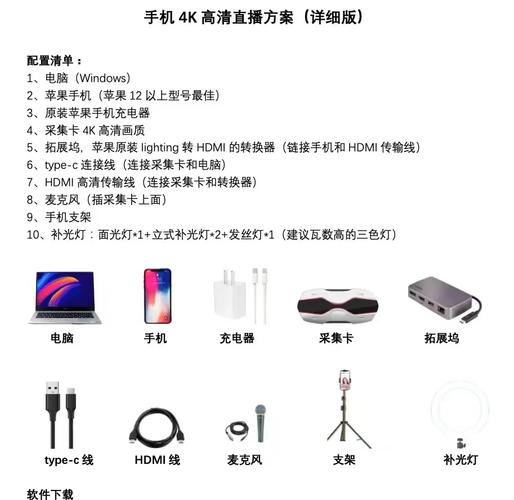
核心思路:直播设备 = “硬件” + “软件” + “网络”你需要:硬件:采集你的视频和声音,并传输出去,软件:将视频、声音、游戏画面等混合在一起,并推送到快手平台,网络:保证稳定...
摘要:
核心思路:直播设备 = “硬件” + “软件” + “网络”你需要:硬件:采集你的视频和声音,并传输出去,软件:将视频、声音、游戏画面等混合在一起,并推送到快手平台,网络:保证稳定... 核心思路:直播设备 = “硬件” + “软件” + “网络”
你需要:
(图片来源网络,侵删)
- 硬件:采集你的视频和声音,并传输出去。
- 软件:将视频、声音、游戏画面等混合在一起,并推送到快手平台。
- 网络:保证稳定、高速的数据上传,避免卡顿。
第一部分:设备清单(按预算和需求选择)
你可以根据自己的直播类型(如带货、游戏、才艺、户外)和预算,选择不同级别的设备。
入门级(预算:500 - 1500元)
适合刚开始尝试、以人脸出镜为主的直播(如聊天、才艺、简单带货)。
| 设备类别 | 推荐设备 | 说明 | 预估价格 |
|---|---|---|---|
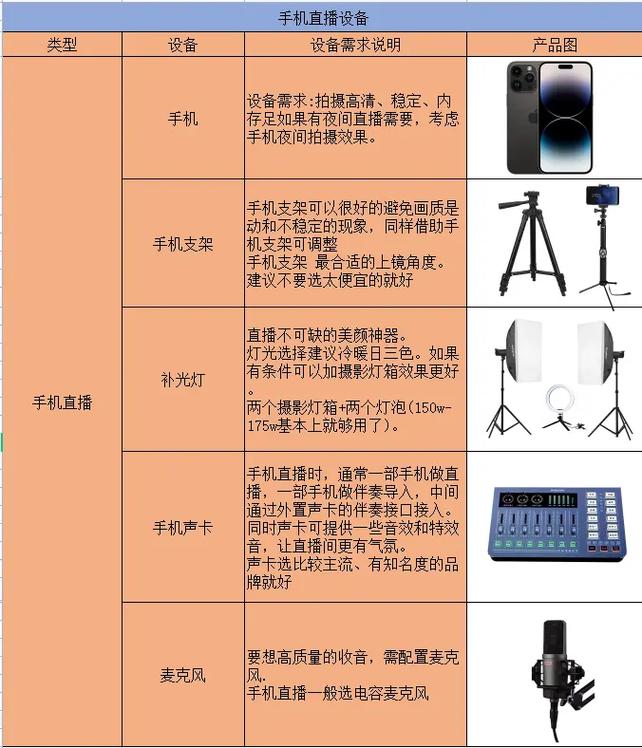
| 摄像头 | 高清网络摄像头 | 罗技 C920/C922、海康威视、绿联等,支持1080P 30fps,自带麦克风,即插即用,最省心。 | 200 - 500元 |
| 麦克风 | 领夹麦克风/桌面麦克风 | 如果觉得摄像头自带的音质不好,可以买个领夹麦(小蜜蜂)或桌面USB麦克风,音质提升明显。 | 100 - 300元 |
| 补光灯 | 环形补光灯 | 基础款环形灯,可以均匀面部光线,提升画质,显得人更有精神。 | 100 - 300元 |
| 支架 | 手机支架/桌面三脚架 | 固定摄像头或手机,高度和角度可调。 | 30 - 80元 |
| 电脑/手机 | 性能尚可的电脑/智能手机 | 电脑:CPU i5/R5以上,内存8G以上,硬盘SSD。手机:近两年主流机型即可。 | (已有设备) |
| 网络 | 有线网络 | 强烈推荐! 用网线直接连接电脑和路由器,这是最稳定的方式。 | (已有设备) |
进阶级(预算:2000 - 5000元)
适合对画质和音质有更高要求的直播,如专业带货、游戏直播、教学等。
| 设备类别 | 推荐设备 | 说明 | 预估价格 |
|---|---|---|---|
| 摄像头 | 微单/单反相机 | 索尼 A6400、佳能 M50 Mark II 等,画质远超普通摄像头,背景虚化效果好。 | 4000 - 8000元 |
| 采集卡 | USB采集卡 | (搭配相机使用)将相机的HDMI信号转换成USB信号,让电脑能识别并直播。 | 200 - 400元 |
| 麦克风 | USB电容麦克风 | Blue Yeti、Rode NT-USB、铁三角 AT2025USB+ 等,音质出色,适合唱歌、说话。 | 500 - 1500元 |
| 补光灯 | 双色温平板灯/柔光箱 | 光线更柔和、可调节色温(暖光/冷光),适应不同场景。 | 300 - 800元 |
| 声卡 | 入门级USB声卡 | (可选)如雅马哈 AG03、创新 E5 等,可以美化人声(加混响、电音等),提供监听功能。 | 500 - 1000元 |
| 支架 | 专业相机三脚架/悬臂架 | 更稳固,能承载相机和补光灯。 | 200 - 600元 |
户外/移动直播
| 设备类别 | 推荐设备 | 说明 | 预估价格 |
|---|---|---|---|
| 核心设备 | 手机 | 直播首选,iPhone或安卓旗舰手机,性能足够。 | (已有设备) |
| 稳定设备 | 手机云台/三脚架 | 保持画面稳定,解放双手。 | 300 - 1000元 |
| 收音 | 无线领夹麦克风 | (必须!)如大疆 DJI Mic、罗德 Wireless GO II,解决户外远距离收音难题。 | 1000 - 2500元 |
| 网络 | 4G/5G网络 | 核心! 使用随身WiFi、手机热点或直接插手机SIM卡,确保流量充足。 | (套餐费用) |
第二部分:组装与设置步骤(以“进阶”电脑直播为例)
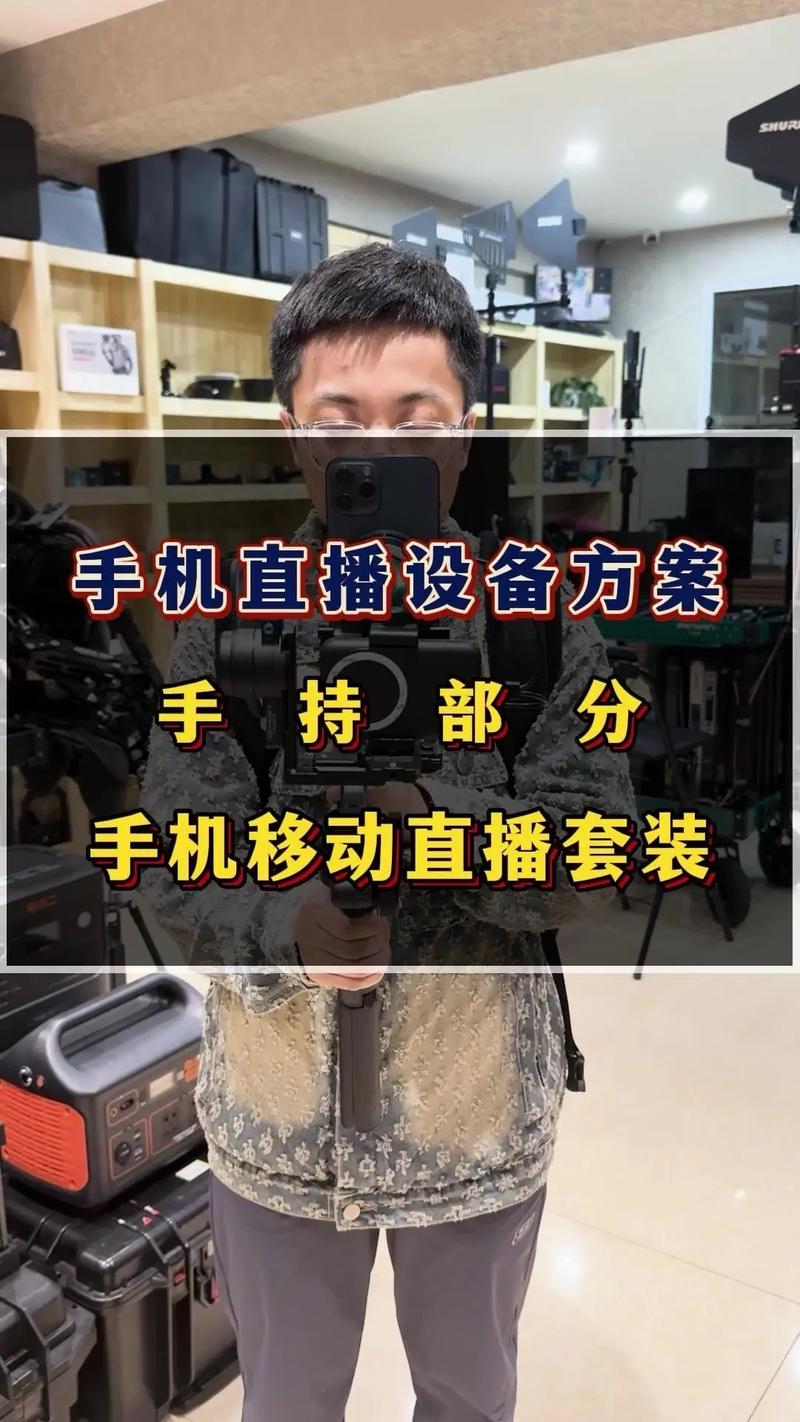
这是最常见的一种直播方式,步骤清晰,可扩展性强。
(图片来源网络,侵删)
硬件连接(物理组装)
-
连接相机:
- 将相机的 HDMI 线插到 HDMI 输出口。
- 将 HDMI 线的另一端连接到 USB采集卡的 HDMI 输入口。
- 将 USB采集卡 插入电脑的 USB-A 或 USB-C 接口。
-
连接麦克风:
- 如果是USB麦克风,直接插入电脑的USB口。
- 如果是XLR接口的麦克风,需要连接到 声卡 的XLR输入口,再用USB线连接声卡和电脑。
-
连接补光灯:
将补光灯的电源适配器插上电,并将补光灯放置在相机侧前方45度角的位置,高度略高于眼睛。
 (图片来源网络,侵删)
 -
固定设备:
将相机和补光灯都固定在三脚架或悬臂架上,调整好高度和角度,确保构图舒适。
-
连接网络:
- 最重要的一步! 用一根网线将电脑和路由器连接起来。
物理连接完成后的样子: 相机 → HDMI线 → 采集卡 → USB口 → 电脑 麦克风 → USB线/XLR线 → 声卡(可选) → USB口 → 电脑 补光灯 → 电源 → 墙上插座
软件设置(虚拟组装)
硬件连接好后,需要软件来“指挥”它们工作。
-
检查设备驱动:
采集卡和麦克风通常都是即插即用,但最好去官网下载最新驱动,确保稳定。
-
打开直播推流软件(以OBS Studio为例,免费且强大):
- 下载安装:从官网免费下载并安装 OBS Studio。
- 添加视频源:
- 在“来源”窗口点击 号,选择 “视频采集设备”。
- 在设备名称下拉菜单中,找到你的 采集卡(通常会显示为USB Video Device等),点击确定,现在你应该能在OBS预览窗口看到相机的画面了。
- 添加音频源:
- 再次点击 号,选择 “音频输入采集”。
- 在设备名称中选择你的 麦克风,你可以给这个源起个名字,如“我的麦克风”。
- (可选)如果用了声卡,在这里选择声卡的输入设备。
-
快手直播伴侣设置:
- 打开快手直播伴侣:登录快手创作者后台,找到“直播”并打开“直播伴侣”。
- 获取推流地址:在直播伴侣的“推流管理”或“开播设置”中,找到 “服务器地址” 和 “串流密钥”。这个密钥非常重要,不要泄露!
- 配置OBS:
- 回到OBS软件,点击右下角的 “设置”。
- 选择 “推流” 选项卡。
- 服务 选择 “自定义”。
- 将刚才从快手直播伴侣复制的 “服务器地址” 粘贴到“服务器”栏。
- 将 “串流密钥” 粘贴到“串流密钥”栏。
- 点击“确定”。
- 连接推流:
- 在OBS主界面,点击右下角的 “开始推流”。
- 回到快手直播伴侣,如果一切正常,你应该能看到画面了,点击 “开始直播”。
-
画面布局与美化:
- 在OBS中,你可以通过调整“来源”窗口里的各个元素(视频、图片、文字)的大小和位置,来设计你的直播画面。
- 可以添加自己的Logo、背景图、商品信息贴片等。
第三部分:关键注意事项
-
网络是生命线:
- 首选有线,稳定性远超Wi-Fi。
- 如果必须用Wi-Fi,尽量离路由器近,避免其他设备占用大量带宽。
- 可以在OBS的设置里找到“高级”->“输出”,将“比特率”设置在合适的范围(如2000-4000 Kbps),根据你的网络上传速度调整。
- 如何测试上传速度:在浏览器搜索“Speedtest”,选择“上传速度”进行测试。
-
光线决定画质:
- “光”是直播的灵魂,即使有最好的相机,没有好的光线,画面也会灰暗、噪点多。
- 主光源照亮面部,补光消除阴影,轮廓光(可选)增加立体感,新手从一盏好的环形灯开始就足够了。
-
声音比画面更重要:
- 观众可以忍受画质稍差,但无法忍受听不清的声音。
- 麦克风尽量靠近嘴边,保证音量清晰。
- 在直播软件里可以开启“音频监听”,戴上耳机实时听到自己的声音,避免回音或啸叫。
-
提前测试:
每次正式开播前,务必留出10-15分钟进行测试,检查画面、声音、网络、互动插件等是否一切正常。
希望这份详细的指南能帮助你顺利组装自己的快手直播设备!祝你开播顺利,人气爆棚!
文章版权及转载声明
作者:99ANYc3cd6本文地址:https://www.chumoping.net/post/12402.html发布于 01-12
文章转载或复制请以超链接形式并注明出处初梦运营网







