

快手如何将视频一键转换为GIF?转换后画质与原视频差异大吗?用户能否自定义GIF时长与尺寸?
 摘要:
使用快手App内置功能(最推荐)这是最直接、最方便的方法,无需借助其他第三方App,操作步骤:打开快手App,找到你想要制作成GIF的那个视频,点击视频下方的 【分享】 按钮(通常...
摘要:
使用快手App内置功能(最推荐)这是最直接、最方便的方法,无需借助其他第三方App,操作步骤:打开快手App,找到你想要制作成GIF的那个视频,点击视频下方的 【分享】 按钮(通常... 使用快手App内置功能(最推荐)
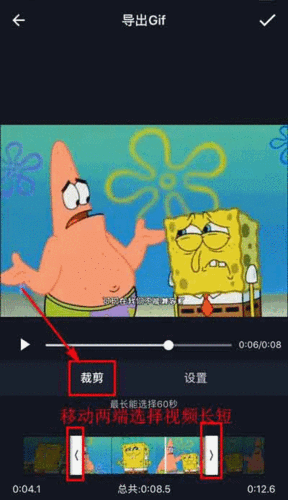
这是最直接、最方便的方法,无需借助其他第三方App。
(图片来源网络,侵删)
操作步骤:
-
打开快手App,找到你想要制作成GIF的那个视频。
-
点击视频下方的 【分享】 按钮(通常是一个向上的箭头图标)。
-
在弹出的分享菜单中,向左滑动,找到并点击 【制作GIF】 选项。
 (图片来源网络,侵删)
 -
进入GIF制作界面后,你可以进行以下调整:
- 选择片段:拖动时间轴下方的两端的滑块,来选择你想要的视频片段,GIF的长度通常有限制,所以你需要截取最精彩的部分。
- 添加文字:点击底部的【文字】按钮,可以为你的GIF添加有趣的字幕。
- 添加贴纸:点击【贴纸】按钮,可以从丰富的贴纸库中选择合适的贴纸添加到GIF上。
-
调整满意后,点击右上角的 【下一步】。
-
给你的GIF起个名字,然后点击 【发布】。
发布后,你就可以在你的快手主页看到这个GIF了。 你可以点击这个GIF,在右上角会看到 或 【更多】 的选项,点击它,选择 【保存到相册】,就可以把GIF下载到你的手机里了。
(图片来源网络,侵删)
使用第三方在线工具(功能更强大)
如果你对GIF的质量、尺寸、特效有更高要求,可以使用一些在线的GIF制作工具,这些工具通常可以提供更精细的剪辑、压缩和特效功能。
常用在线工具推荐:
- EZGIF: (ezgif.com) 功能非常强大,支持裁剪、调整大小、添加滤镜、优化压缩等,几乎是“瑞士军刀”级别的GIF制作工具。
- GIF Maker: (gifmaker.me) 界面简洁,操作直观,支持上传多个视频片段并合成一个GIF。
- Imgflip: (imgflip.com) 除了制作GIF,还有很多有趣的模因模板,非常适合制作搞笑GIF。
通用操作步骤(以EZGIF为例):
- 在手机或电脑浏览器中打开上述任意一个网站(如 ezgif.com)。
- 找到 "Video to GIF" (视频转GIF) 的上传按钮。
- 从你的手机相册中选择之前保存好的快手视频。
- 进入编辑界面,你可以设置:
- 开始和结束时间:精确截取视频片段。
- 尺寸:调整GIF的宽度和高度。
- 帧率:帧率越低,文件越小但越不流畅;帧率越高,文件越大但越流畅。
- 画质:通常有“高”、“中”、“低”等选项,可以在文件大小和质量间做权衡。
- 点击 "Convert!" (转换) 或 "Make GIF!" (制作GIF) 按钮。
- 等待转换完成后,点击 "Save" (保存) 按钮,GIF就会被下载到你的设备上。
使用手机视频编辑App
一些手机视频编辑软件也支持导出为GIF格式。
推荐App:
- CapCut (剪映国际版):非常流行的视频编辑App,在导出时可以选择GIF格式。
- InShot:同样是一款功能强大的视频和图片编辑工具,也支持导出GIF。
操作步骤(以CapCut为例):
- 在CapCut中导入你的快手视频。
- 像正常剪辑视频一样,把视频片段调整到你想要的长度。
- 完成剪辑后,点击右上角的 【导出】 按钮。
- 在导出设置中,找到 【格式】 选项,将其从默认的 "MP4" 改为 "GIF"。
- 你还可以调整分辨率、帧率等参数。
- 点击右上角的 【导出】,GIF文件就会被保存到你的手机相册。
总结与建议
| 方法 | 优点 | 缺点 | 适用人群 |
|---|---|---|---|
| 快手内置功能 | 最方便,无需额外软件,操作简单,可直接发布。 | 功能较少,自定义选项不多,导出质量和尺寸受限。 | 普通用户,只想快速制作并分享到快手。 |
| 在线工具 | 功能强大,可精细控制画质、尺寸、特效,导出质量高。 | 需要上传视频到第三方网站,有网络要求,部分网站有广告。 | 对GIF质量有要求,或需要复杂编辑的用户。 |
| 视频编辑App | 功能全面,可在剪辑的同时添加转场、音乐等,导出灵活。 | 操作相对复杂,App本身占用较大空间。 | 经常进行视频剪辑,想制作更专业GIF的用户。 |
给你的建议:
- 日常使用:如果你只是想把快手上的某个搞笑瞬间或精彩片段做成GIF发个朋友圈或聊天,直接用方法一最快。
- 追求品质:如果你想把GIF用在更正式的场合,或者对画质、大小有严格要求,推荐使用方法二(在线工具)。
- 深度创作:如果你想在GIF里加入更多创意,比如多个镜头拼接、配乐等,可以试试方法三(视频编辑App)。
文章版权及转载声明
作者:99ANYc3cd6本文地址:https://www.chumoping.net/post/12353.html发布于 01-12
文章转载或复制请以超链接形式并注明出处初梦运营网







