

快手视频怎么全程贴纸
 摘要:
(H1):快手视频怎么全程贴纸?保姆级教程,让你的创意“贴”近人心!** 还在为快手视频如何实现“全程贴纸”效果而烦恼?本文将为你从入门到精通,详细拆解快手视频全程贴纸的多种方法、...
摘要:
(H1):快手视频怎么全程贴纸?保姆级教程,让你的创意“贴”近人心!** 还在为快手视频如何实现“全程贴纸”效果而烦恼?本文将为你从入门到精通,详细拆解快手视频全程贴纸的多种方法、... (H1):快手视频怎么全程贴纸?保姆级教程,让你的创意“贴”近人心!
** 还在为快手视频如何实现“全程贴纸”效果而烦恼?本文将为你从入门到精通,详细拆解快手视频全程贴纸的多种方法、创意技巧与实战案例,让你轻松掌握这一吸睛利器,打造更具吸引力和互动性的爆款短视频!
引言:为什么“全程贴纸”是快手视频的流量密码?(H2)
爆炸的平台,如何让你的视频在短短几秒内抓住用户的眼球?答案是“动态”与“创意”,而“全程贴纸”正是实现这一点的绝佳工具,它不仅仅是简单的装饰,更是:
- 信息强化器: 突出重点文字、引导用户视线,让核心信息一目了然。
- 情绪放大器: 通过可爱的、搞怪的、酷炫的贴纸,放大视频的情绪张力,引发用户共鸣。
- 互动催化剂: 使用可点击的贴纸(如投票、问答),直接引导用户参与互动,提升完播率和评论率。
掌握了快手视频怎么全程贴纸,你就等于掌握了提升视频质感、增强用户粘性的核心技能,我们手把手教你!
新手必看:快手自带贴纸功能,实现“全程”基础效果(H2)
对于大多数用户来说,最直接、最方便的方式就是使用快手App自带的贴纸功能,这里的“全程”并非指一个贴纸从头跟到尾,而是指在视频的多个关键节点,持续、巧妙地使用贴纸,形成贯穿始终的视觉线索。
操作步骤(以最新版快手App为例):
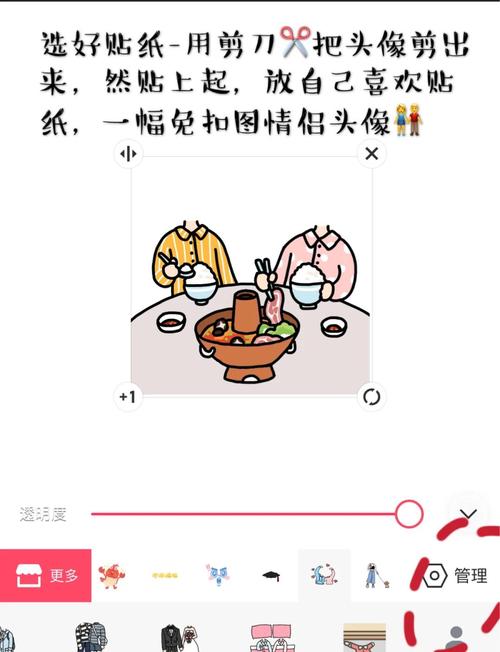
- 打开快手App,点击底部【+】号进入拍摄界面。
- 选择素材:你可以选择“拍摄”新视频,或“上传”已经拍好的视频素材。
- 进入编辑器:拍摄或上传完成后,点击屏幕下方的【下一步】,进入视频编辑界面。
- 找到贴纸功能:在编辑工具栏中,找到并点击【贴纸】图标(通常是一个带笑脸的方块)。
- 挑选与添加贴纸:
- 分类浏览:快手贴纸库会根据热门、节日、动效、文字等进行分类,你可以快速找到心仪的贴纸。
- 搜索关键词:直接搜索你想要的类型,如“箭头”、“闪字”、“气泡”等。
- 点击贴纸:选中你喜欢的贴纸,它会自动出现在视频预览窗口中。
- 调整贴纸(关键步骤):
- 缩放与旋转:用手指双指触屏可以放大缩小贴纸,单指旋转可以调整角度。
- 移动位置:直接拖动贴纸到屏幕的任意位置。
- 调整时长:这是实现“全程”效果的核心! 长按你添加的贴纸,会出现一个时长调整条,你可以拖动这个条,来设定这个贴纸从第几秒开始出现,到第几秒消失,想让一个箭头引导用户看5秒钟,就把它的时间轴拉长5秒。
- 批量添加,形成“全程”感:
- 不要只加一个贴纸,根据你的视频节奏,在不同时间点添加不同的贴纸。
- 案例:制作一个美食教程视频。
- 0-3秒:添加一个“火焰”动效贴纸,放在食材上,暗示“加热”。
- 5-8秒:添加一个“箭头”贴纸,指向正在搅拌的动作,并配上“搅拌~”的文字贴纸。
- 10-15秒:添加一个“星星眼”的感叹贴纸,出现在成品上,表示“太棒了!”。
- 通过这样一系列贴纸的组合,虽然每个贴纸都有独立的时长,但它们共同构成了一个“全程”引导用户观看的动态效果。
进阶玩法:用专业工具制作“真正全程”的贴纸视频(H2)
如果你希望制作一个只有一个贴纸(或一个组合贴纸)从头到尾跟随画面的酷炫效果,仅靠快手自带的编辑功能就有些力不从心了,这时,我们需要借助更专业的第三方视频剪辑App。
推荐工具:剪映(CapCut)
剪映因其功能强大、操作直观且与快手生态完美适配,成为短视频创作者的首选。
操作步骤(以剪映为例):
-
导入素材:打开剪映App,点击【开始创作】,导入你的视频素材。
-
添加贴纸:在底部工具栏中,点击【贴纸】,这里贴纸库比快手更丰富,支持GIF动效、关键帧动画等。
-
制作“跟随全程”效果(核心技巧):
- 手动逐帧调整(适用于简单移动)
- 将你选中的贴纸拖到视频轨道的最开始。
- 打开“自动拆分”功能(在贴纸轨道的设置中),这样贴纸会根据画面变化自动分割成多个小片段。
- 将播放头拖到每个小片段的末尾,手动微调贴纸的位置,让它“追着”画面中的主体移动,这种方法比较耗时,但效果可控。
- 使用“关键帧”动画(专业推荐,效果最佳)
- 这是实现复杂动态效果的“核武器”。
- 第一步:设置起始点。 将播放头放在视频开头,将贴纸移动到你想要它开始出现的位置。
- 第二步:添加关键帧。 在贴纸工具栏中,找到并点击【关键帧】按钮(通常是一个菱形图标),你会看到时间轴上出现了一个菱形标记。
- 第三步:设置结束点。 将播放头拖到视频的结尾,再将贴纸移动到它最终应该到达的位置。
- 第四步:自动生成动画。 剪映会自动在两个关键帧之间生成平滑的移动轨迹,这样,你的贴纸就会从起点“走”到终点,全程跟随!
- 进阶:你还可以在中间添加多个关键帧,让贴纸进行曲线运动、放大缩小、旋转等,创造出更丰富的视觉效果。
- 手动逐帧调整(适用于简单移动)
-
导出并发布:完成所有编辑后,点击右上角【导出】,在导出设置中,选择与快手平台匹配的分辨率和帧率(如1080P,30帧),然后保存到手机相册,最后再上传到快手发布。
创意灵感:“全程贴纸”的N种打开方式(H2)
技术是基础,创意是灵魂,以下是几种“全程贴纸”的创意玩法,供你参考:
- 故事叙述型:用连续的对话框、表情包贴纸,像漫画一样讲述一个微型故事,让视频变得有情节、有温度。
- 信息图解型:在知识分享、好物测评类视频中,用箭头、方框、高亮、文字注释等贴纸,像PPT一样清晰地拆解信息,降低用户的理解成本。
- 互动引导型:在视频的结尾,使用“点击此处”、“关注我查看更多”等带有暗示性的贴纸,配合“贴纸点击”功能(部分平台支持),直接引导用户完成互动行为。
- 风格统一型:为你的账号设计一套专属的系列贴纸(如固定的边框、角标、Logo),在每一期视频中全程或半程使用,形成强烈的品牌辨识度。
- 反差萌搞笑型:在严肃的场景中突然插入一个搞笑的贴纸,或让一个可爱的贴纸与“硬核”的内容形成反差,制造笑点,增强视频的趣味性。
避坑指南:使用贴纸的3大禁忌(H2)
- 切忌“贴纸堆砌”:贴纸是“点睛之笔”,不是“主角”,过多、过杂的贴纸会分散用户注意力,显得廉价且杂乱,影响视频质感。
- 切忌“喧宾夺主”:确保贴纸的风格、颜色与视频内容、背景音乐相协调,一个突兀的贴纸会破坏整体氛围。
- 切忌“遮挡关键信息”:不要让贴纸挡住人物的脸部、重要的文字信息或产品主体,贴纸的目的是辅助,而不是干扰。
从“会用”到“用好”,让贴纸成为你的流量引擎(H2)
“快手视频怎么全程贴纸”这个问题,答案并非单一,从快手App的基础操作,到剪映等专业工具的高级应用,核心在于理解“全程”的真正含义——它是节奏的把控、是信息的引导、是创意的串联。
希望这篇保姆级教程能帮助你:
- 快速上手:掌握最基础的贴纸添加和时长调整。
- 进阶提升:学会用关键帧制作专业级的动态贴纸效果。
- 激发灵感:通过丰富的创意案例,让贴纸为你的视频注入灵魂。
就打开你的快手或剪映,动手尝试吧!最好的技巧是不断实践,多拍、多剪、多思考,你一定能找到最适合自己风格的“全程贴纸”玩法,让你的创意在快手平台大放异彩!
作者:99ANYc3cd6本文地址:https://www.chumoping.net/post/12269.html发布于 01-12
文章转载或复制请以超链接形式并注明出处初梦运营网







