

快手视频制作说话字幕
 摘要:
为什么快手视频一定要加字幕?在开始制作前,先明白为什么字幕如此重要:提升完播率:很多用户在刷快手时是静音模式(如在地铁、公交、睡前),没有字幕,用户完全看不懂你在说什么,会立刻划走...
摘要:
为什么快手视频一定要加字幕?在开始制作前,先明白为什么字幕如此重要:提升完播率:很多用户在刷快手时是静音模式(如在地铁、公交、睡前),没有字幕,用户完全看不懂你在说什么,会立刻划走... 为什么快手视频一定要加字幕?
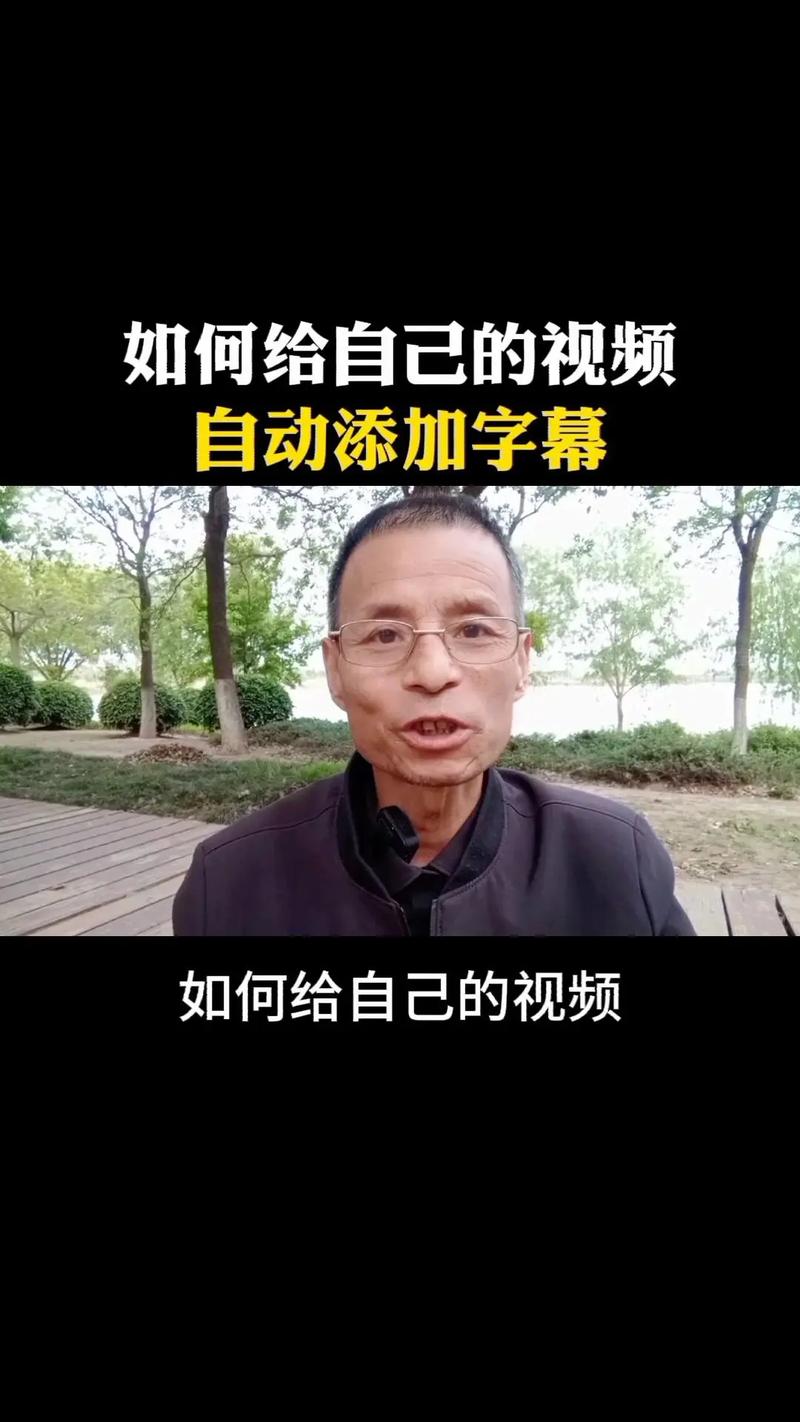
在开始制作前,先明白为什么字幕如此重要:
(图片来源网络,侵删)
- 提升完播率:很多用户在刷快手时是静音模式(如在地铁、公交、睡前),没有字幕,用户完全看不懂你在说什么,会立刻划走,有字幕的视频能吸引他们在静音状态下观看。
- 增强信息传达:字幕能突出你视频中的核心卖点、金句、笑点或知识点,加深观众印象。
- 增加视频权重:平台鼓励有完整信息的视频,清晰、准确的字幕有助于系统更好地理解你的内容,从而获得更多推荐。
- 方便观众回顾:观众可以快速通过字幕回顾视频的重点内容。
快手添加字幕的三大方法(附详细步骤)
这里介绍三种最主流、最实用的方法,你可以根据自己的设备和需求选择。
快手App自带“字幕”功能(最简单、最推荐)
这是最直接、最方便的方法,适合所有快手用户,尤其是手机拍摄和剪辑的用户。
适用场景:直接在快手App内完成拍摄、剪辑和字幕添加。
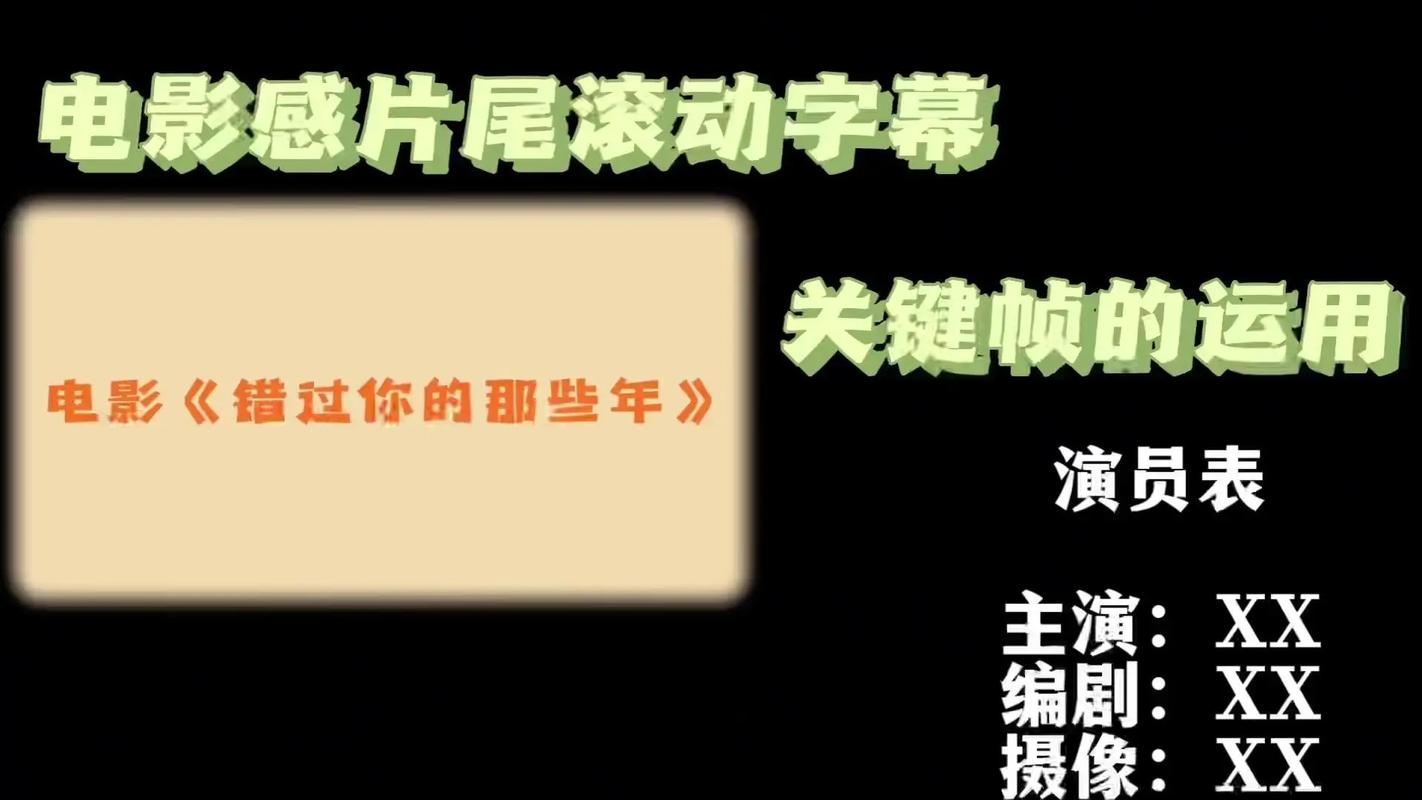
操作步骤 (以最新版快手为例):
(图片来源网络,侵删)
- 打开快手,点击底部导航栏的 号,进入创作页面。
- 选择 【拍摄】 或 【剪辑】,这里以 【剪辑】 为例,点击进入素材选择界面。
- 选择你拍摄好的视频素材,点击 【下一步】。
- 进入剪辑主界面后,在下方工具栏中找到并点击 【字幕】 功能图标(通常是一个带字母“T”的对话框图标)。
- 智能识别:快手会自动进行语音识别,生成字幕,这个过程需要几十秒,请耐心等待,识别完成后,视频轨道下方会出现一行行字幕。
- 编辑字幕:
- :点击任意一行字幕,可以手动修改识别错误的文字。
- 调整样式:点击右上角的 【样式】 或 【编辑】 按钮,你可以:
- 更改字体:选择喜欢的字体。
- 调整颜色:选择字幕颜色,或使用“取色器”吸取视频中的颜色。
- 描边/阴影:为字幕添加描边或阴影,使其在复杂背景上更清晰。
- 调整大小和位置:可以拖动字幕改变位置,或通过滑块调整大小。
- 时间轴调整:在时间轴上,你可以拖动字幕的起点和终点,来精确匹配语音,或者让字幕出现/消失得更早/更晚一些。
- 添加重点词:如果你想突出某个关键词,可以选中它,然后选择 【放大】 或 【变色】 等效果,让它更醒目。
- 完成并发布:所有字幕编辑满意后,点击右上角的 或 【下一步】,完成剪辑并发布即可。
使用剪映CapCut(功能最强大、最专业)
剪映是字节跳动(快手母公司)出品的剪辑软件,与快手无缝衔接,功能非常强大,是专业创作者的首选。
适用场景:对字幕样式、动画、排版有更高要求的用户。
操作步骤:
- 下载并打开剪映App。
- 导入素材:点击 【开始创作】,选择你的视频素材。
- 添加自动字幕:在底部工具栏中找到并点击 【文本】 -> 【识别字幕】。
- 选择识别语言:选择 【中文】,然后点击 【开始识别】,等待识别完成。
- 批量编辑字幕:
- 剪映会自动将识别出的文本生成一个个独立的文本块,你可以点击 【批量编辑】,一次性修改所有字幕的字体、颜色、大小、描边等样式,效率极高。
- 你也可以选中单个文本块,进行单独调整。
- 添加字幕动画和特效:
- 这是剪映的强项,选中一个或多个文本块,在下方工具栏选择 【动画】,可以为字幕的出现、停留和消失添加各种酷炫的动画效果,如“闪现”、“渐显”、“打字机”等。
- 还可以添加 【花字】(贴纸式文字)或 【气泡】,让字幕更有趣。
- 调整时间轴:在时间轴上,你可以像拖动普通素材一样,精确地调整每个字幕的持续时间,使其与视频内容完美同步。
- 导出并发布到快手:
- 编辑完成后,点击右上角的 【导出】。
- 在导出设置中,确保分辨率、帧率等设置符合你的需求。
- 导出完成后,保存到手机相册,再打开快手上传发布,或者,剪映也支持直接 【分享到快手】。
电脑端剪辑软件(如Premiere Pro, Final Cut Pro)
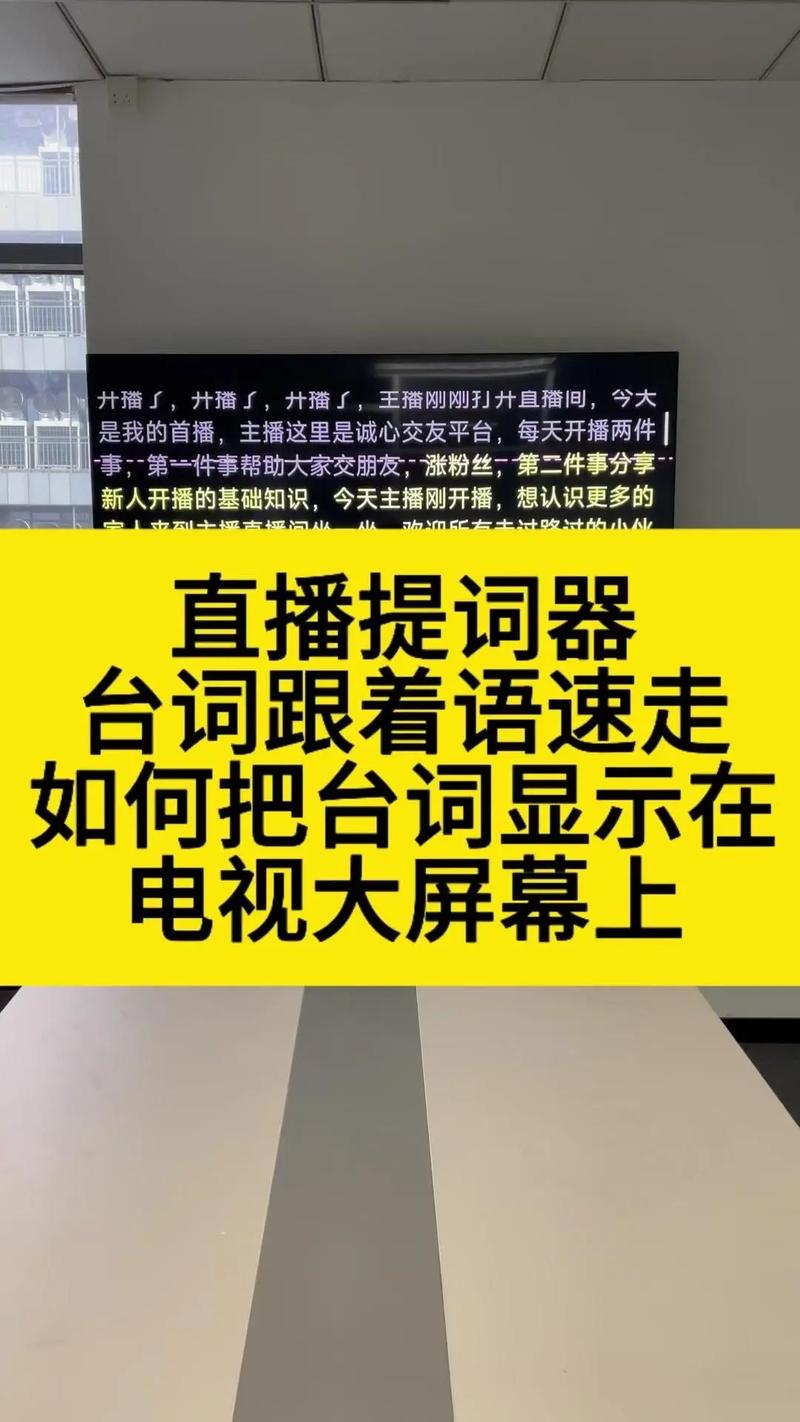
适用场景:专业的视频团队或有复杂后期制作需求的用户。
(图片来源网络,侵删)
操作步骤 (以Adobe Premiere Pro为例):
- 导入素材:将视频素材导入到Premiere Pro的时间线上。
- 创建字幕轨道:在项目面板中右键,选择 【新建】 -> 】,创建一个字幕模板。
- 使用语音转文本:Premiere Pro有内置的语音转文本功能,选中视频素材,在顶部菜单栏选择 【文本】 -> 【语音转文本】,AI会分析音频并生成字幕文本。
- 应用和编辑:将生成的文本拖拽到时间线上,软件会自动根据音频时长创建字幕条,你可以在“基本图形”面板中统一修改所有字幕的样式,也可以逐个进行调整。
- 精细调整:利用Premiere强大的时间轴工具,对字幕进行逐帧的精细调整。
- 导出:导出为适合快手的视频格式(如MP4),再上传到快手。
制作优质字幕的进阶技巧
除了添加字幕,以下几点让你的字幕效果更上一层楼:
- 准确性第一:确保字幕没有错别字和识别错误,否则会严重影响专业度。
- 简洁明了:字幕不是逐字逐句的记录,而是提炼核心信息,可以适当删减语气词(“啊”、“呢”、“嘛”),让句子更精炼。
- 善用标点符号和空格:合理使用逗号、句号,可以让阅读节奏更清晰,在关键信息前后留出空格,也能起到强调作用。
- 突出重点:对于视频中的关键词、价格、福利、行动号召(如“点击下方链接”、“立即下单”),可以使用加粗、变色、放大等方式突出显示。
- 注意字幕停留时间:字幕停留时间要足够观众阅读,但也不能过长以免拖沓,一般一行字幕的停留时间在2-3秒为宜。
- 背景要清晰:如果视频背景复杂(如花哨的图案、快速切换的画面),一定要给字幕加上描边或阴影,确保字迹清晰可辨。
| 方法 | 优点 | 缺点 | 适合人群 |
|---|---|---|---|
| 快手App自带 | 操作最简单,一键生成,无缝衔接 | 功能相对基础,样式选择较少 | 普通用户、新手、日常分享 |
| 剪映CapCut | 功能强大,样式、动画丰富,免费 | 需要额外下载App,多一步导出 | 追求效果、内容创作者、短视频达人 |
| 电脑端软件 | 功能最专业,控制最精细 | 学习成本高,操作复杂 | 专业团队、重度用户 |
给新手的建议:直接从快手App自带的【字幕】功能开始,它已经能满足90%的需求,当你觉得功能不够用时,再学习使用 剪映,它会给你带来巨大的创作提升。
希望这份超详细的指南能帮助你制作出更受欢迎的快手视频!祝你创作顺利!
文章版权及转载声明
作者:99ANYc3cd6本文地址:https://www.chumoping.net/post/12226.html发布于 01-12
文章转载或复制请以超链接形式并注明出处初梦运营网







