

快手横屏视频上传遇阻?手机/电脑端操作指南与格式设置技巧全解析!
 摘要:
核心方法:上传时直接选择“横屏”模式这是最直接、最常用的方法,确保你的视频以横屏形式发布,详细步骤(以手机App为例):打开快手App,点击首页下方的 号,进入发布页面,选择或拍摄...
摘要:
核心方法:上传时直接选择“横屏”模式这是最直接、最常用的方法,确保你的视频以横屏形式发布,详细步骤(以手机App为例):打开快手App,点击首页下方的 号,进入发布页面,选择或拍摄... 核心方法:上传时直接选择“横屏”模式
这是最直接、最常用的方法,确保你的视频以横屏形式发布。
(图片来源网络,侵删)
详细步骤(以手机App为例):
-
打开快手App,点击首页下方的 号,进入发布页面。
-
选择或拍摄视频:
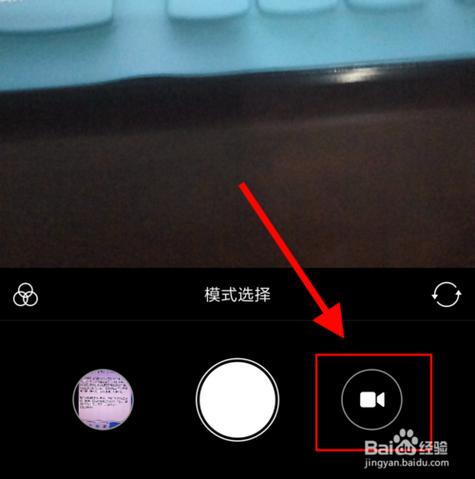
- 拍摄新视频:点击“拍摄”按钮,在拍摄界面,关键一步来了!请找到屏幕上方的 “横屏” 或 “全屏” 按钮(通常是一个带有两个小箭头或一个方框的图标),点击它,让拍摄界面变成横屏模式,然后开始拍摄。
- 上传已有视频:点击“相册”或“上传”,从你的手机相册中选择一个已经拍好的横屏视频。
-
进入编辑页面:选择好视频后,你会进入视频编辑界面,你通常会看到一个位于视频预览窗口右下角的 “横屏” 或 “16:9” 图标。请务必确认这个图标是高亮或被选中的状态,如果默认是竖屏,就点击它切换成横屏。
-
编辑视频:
 (图片来源网络,侵删)
- 裁剪:如果你不小心拍成了竖屏,但又想发布成横屏,可以使用“裁剪”功能,选择“自由裁剪”或“16:9”比例,把画面裁剪成你想要的横屏效果。
- 添加文字、音乐、特效:这些功能都可以正常使用,快手会自动适配横屏的布局。
-
和话题:
- 框里输入你的视频描述。
- 重要提示:为了获得更多推荐,一定要添加相关的 话题标签(#),如果你的视频是风景Vlog,可以添加
#旅行#风景#vlog等话题。
-
发布:
- 点击右上角的 “发布” 按钮。
- 最后一步:在发布前的确认页面,再次检查一下视频预览窗口,确保它显示的是横屏而不是被压扁的竖屏,确认无误后,点击“立即发布”。
上传后,如何查看和修改?
有时候发布后才发现问题别担心,快手允许你修改已发布的视频。
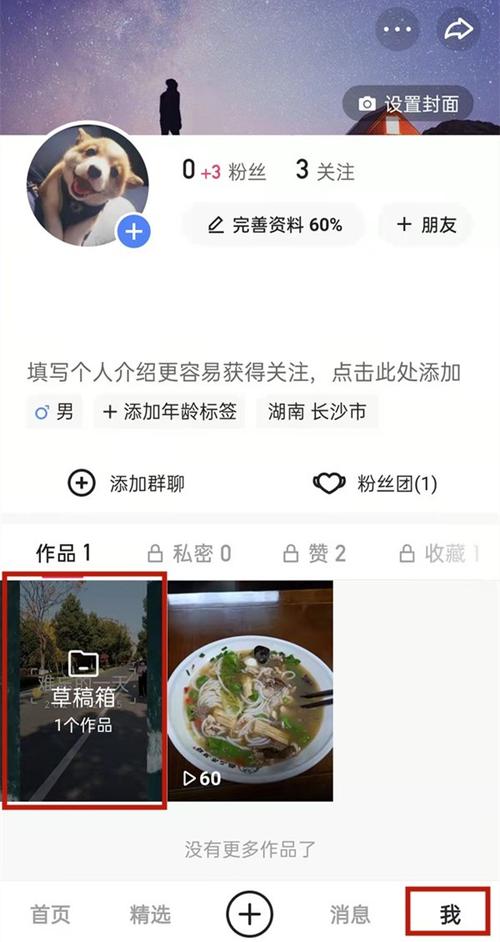
- 进入你的个人主页:点击右下角的 “我”。
- 找到视频:在发布的作品列表中,找到你想修改的那个视频。
- 进入编辑模式:点击视频右下角的 (三个点)菜单,选择 “编辑”。
- 重新设置横屏:你会回到和发布时类似的编辑界面,再次检查右下角的 “横屏” 图标,确保它是选中的状态,如果之前没选,现在选上,然后重新发布即可(修改后会重新发布一次)。
上传横屏视频的小技巧和注意事项
-
原始素材是关键:
 (图片来源网络,侵删)
- 最佳选择:用手机横着拍摄,这样画质最高,不会有任何信息损失。
- 避免二次裁剪:如果你的原始视频是竖屏,后期强行裁剪成横屏,左右两边会被切掉很多内容,画面也会变得很窄,如果必须这么做,确保主体内容在画面中间。
-
封面图:
横屏视频的封面图也是横版的,系统会默认从视频中截取一帧作为封面,你也可以在编辑时手动选择一个你喜欢的画面作为封面,一个好的封面图能大大提高点击率。
-
注意画面比例:
- 16:9 是最标准的横屏比例(电脑、电视屏幕常用)。
- 4:3 是老式电视的横屏比例。
- 快手默认的“横屏”选项通常是 16:9,这个选择最稳妥。
-
内容适配:
- 横屏视频适合展示宏大场景、多人互动、游戏画面、教程演示、电影感镜头等,如果你的内容本身更适合竖屏(如单人特写、产品展示),硬切横屏可能会影响观看体验。
-
为什么我的视频上传后是竖屏/被压扁了?
- 原因:最常见的原因是在拍摄或编辑时,没有手动点击“横屏”按钮,快手会默认以竖屏模式上传和播放。
- 解决方法:按照上面的“上传后修改”步骤,重新编辑并勾选“横屏”选项再发布一次。
上传横屏视频的核心流程就是:
打开快手 → 点击“+” → 选择/拍摄视频 → 在编辑页面 务必点击右下角的“横屏”图标 → 完成编辑 → 发布。**
记住这个关键步骤,你就能轻松在快手发布各种精彩的横屏视频了!
文章版权及转载声明
作者:99ANYc3cd6本文地址:https://www.chumoping.net/post/12040.html发布于 01-12
文章转载或复制请以超链接形式并注明出处初梦运营网







