

抖音拍鱼眼效果是手机自带功能还是需要特殊技巧?镜头参数怎么调才能自然又夸张?
 摘要:
在抖音上拍出“鱼眼”效果,其实有几种完全不同的方法,从最简单的一键滤镜到更复杂的后期制作,可以根据你的需求和设备来选择,下面我为你详细拆解这几种方法,并附上具体步骤和拍摄技巧,最简...
摘要:
在抖音上拍出“鱼眼”效果,其实有几种完全不同的方法,从最简单的一键滤镜到更复杂的后期制作,可以根据你的需求和设备来选择,下面我为你详细拆解这几种方法,并附上具体步骤和拍摄技巧,最简... 在抖音上拍出“鱼眼”效果,其实有几种完全不同的方法,从最简单的一键滤镜到更复杂的后期制作,可以根据你的需求和设备来选择。
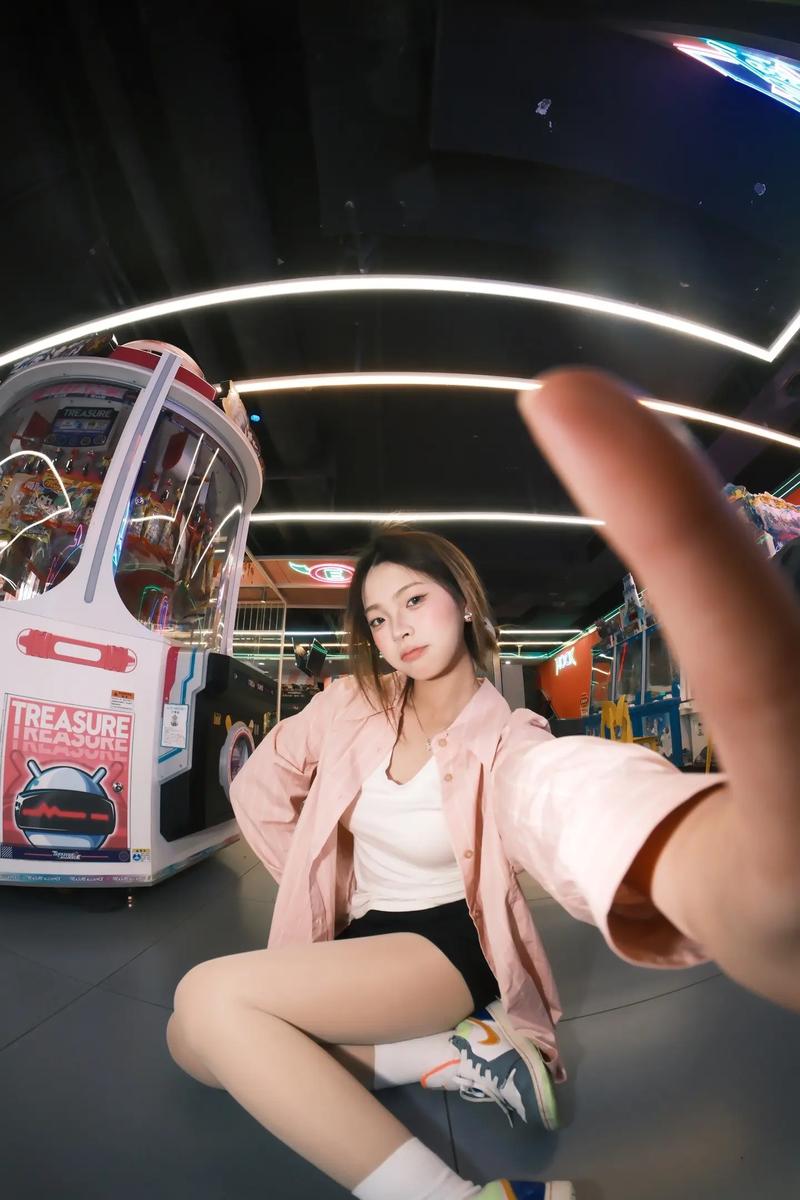
(图片来源网络,侵删)
下面我为你详细拆解这几种方法,并附上具体步骤和拍摄技巧。
最简单快捷 - 使用抖音内置的“鱼眼”滤镜
这是最直接、最方便的方法,适合所有用户,几乎不需要任何技巧。
适用场景: 想快速拍出夸张、有趣的鱼眼效果,比如拍大头照、宠物、或者制造一种梦幻、失真的感觉。
操作步骤:

(图片来源网络,侵删)
- 打开抖音相机: 打开抖音App,点击下方的“+”号进入拍摄界面。
- 切换到“特效”模式: 在相机界面的右侧,找到并点击 “特效” 图标(通常是一个星星或魔法棒🪄的形状)。
- 搜索“鱼眼”: 在特效界面的顶部,有一个搜索框,输入 “鱼眼” 或 “Fisheye”。
- 选择你喜欢的鱼眼特效: 你会看到很多博主或官方创作的鱼眼特效,通常会有两种主流类型:
- 一键式鱼眼: 直接点击应用,画面就会立刻变成鱼眼效果,这种效果最直接,但可能不够精细。
- 可调节的鱼眼特效: 这类特效应用后,屏幕上会出现一个可以拖动和缩放的圆形框,你可以把这个框对准你想拍的主体,然后调整它的大小,只让框内的部分产生鱼眼变形,框外保持正常,这是目前最主流、效果最好的鱼眼特效!
- 开始拍摄: 选择好特效后,对准你的拍摄对象,按住红色拍摄按钮即可。
技巧提示:
- 对准主体: 使用可调节的特效时,一定要把可变形的中心框对准你最想突出的部分,比如人的脸、宠物的眼睛等。
- 保持距离: 主体离镜头越近,鱼眼效果越夸张,可以尝试走近一点,效果会更震撼。
- 善用动态: 拍摄时可以尝试让镜头轻微移动,或者让主体在画面中动起来,动态的鱼眼效果会比静态的更有趣。
进阶玩法 - 使用外接“鱼眼镜头”
如果你是手机摄影爱好者,或者追求更专业、更真实的鱼眼效果,可以考虑购买一个外接的鱼眼镜头。
适用场景: 追求极致画质、想拍出类似专业单反镜头效果的广角鱼眼照片或视频,比如拍风景、建筑、或者创意人像。
操作步骤:
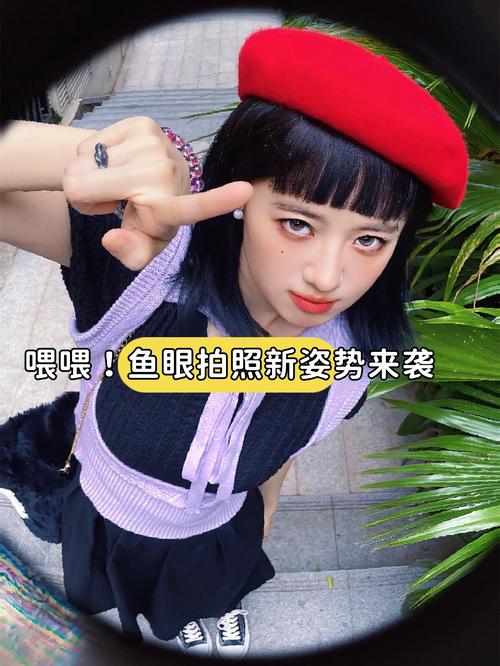
(图片来源网络,侵删)
- 购买鱼眼镜头: 在电商平台(如淘宝、京东)搜索“手机鱼眼镜头”,有很多不同价位的可以选择,通常是一个带有夹子的镜头套,可以卡在手机摄像头前面。
- 安装镜头: 将鱼眼镜头对准你手机的摄像头(可能是后置主摄,也可以是前置摄像头),用夹子固定好。
- 打开抖音相机: 直接使用抖音的普通拍照或录像模式即可,鱼眼镜头会直接将光学效果投射到手机传感器上。
- 开始创作: 拍摄时你会发现,整个画面都充满了鱼眼畸变,非常夸张,你可以通过移动手机来构图。
技巧提示:
- 擦干净镜头: 外接镜头很容易沾上指纹和灰尘,一定要用镜头布擦拭干净,否则会影响画质。
- 避免遮挡: 安装时要确保镜头没有挡住手机的原生摄像头,否则会拍出黑边。
- 注意暗光环境: 外接镜头可能会减少进光量,在光线较暗的环境下,画面可能会变暗或噪点增多。
- 创意构图: 鱼眼镜头非常适合拍天空、地面、建筑的线条,利用其强烈的畸变可以创造出独特的视觉冲击力。
后期精修 - 使用专业修图App
如果你已经拍好了一段视频或一张照片,想后期再添加鱼眼效果,可以使用专业的视频或图片编辑App。
适用场景: 对画面有精细控制需求,比如只想让局部变形,或者想结合其他特效一起使用。
推荐App:
- 视频类: 剪映CapCut (抖音官方出品,非常方便)、InShot、VN视频剪辑器。
- 图片类: Snapseed (Google出品,功能强大)、醒图。
以剪映为例的操作步骤:
- 导入素材: 打开剪映App,点击“开始创作”,导入你拍摄好的视频片段。
- 点击“特效”: 在底部工具栏中找到 “特效” 选项。
- 搜索“变形”或“镜头”: 在特效库中,不要只搜“鱼眼”,可以尝试搜索 “变形”、“镜头”、“失真” 等关键词。
- 选择合适的特效: 你会找到很多类似“球面”、“放大镜”、“扭曲”等效果,其中一些效果可以模拟出鱼眼的感觉,仔细预览,找到最符合你心意的那个。
- 调整强度和位置(关键!): 应用特效后,点击该特效轨道,在下方会出现调节选项,你可以:
- 调整强度: 控制变形的程度,从微弱到夸张。
- 调整位置和大小: 和抖音内置特效一样,你可以拖动一个圆形的控制点,只让画面中的特定区域产生变形,实现“选择性鱼眼”的效果。
- 导出视频: 调整满意后,点击右上角的“导出”按钮,保存你的作品。
总结与对比
| 方法 | 优点 | 缺点 | 适合人群 |
|---|---|---|---|
| 抖音内置滤镜 | 最简单、最快、免费;有可调节的精细控制 | 效果受限于算法,可能不够“真实” | 所有抖音用户,尤其是新手和追求效率的用户 |
| 外接鱼眼镜头 | 画质最好、效果最真实;光学物理效果 | 需要额外购买;可能影响便携性;有暗光衰减 | 手机摄影爱好者、对画质有要求的创作者 |
| 后期App制作 | 最灵活、可控性最强;可以结合其他特效 | 操作相对复杂;需要学习剪辑软件 | 有一定后期基础、追求精细化和创意的用户 |
给你的建议:
- 如果你是新手: 直接用 方法一,绝对够用且效果拔群。
- 如果你经常拍视频,喜欢玩特效: 学会 方法三,用剪映可以做出更酷、更个性化的内容。
- 如果你是摄影发烧友: 可以尝试 方法二,它会给你带来全新的创作视角。
希望这份详细的指南能帮你在抖音上拍出酷炫的鱼眼大片!祝你创作愉快!
文章版权及转载声明
作者:99ANYc3cd6本文地址:https://www.chumoping.net/post/11919.html发布于 01-12
文章转载或复制请以超链接形式并注明出处初梦运营网







