小红书购物车怎么彻底清空?已删除商品为何仍显示?附隐藏入口与批量删除教程!
 摘要:
单个删除购物车里的商品这是最常用的方法,如果你想移除购物车中的某一个或几个特定商品,就使用这个方法,步骤详解:进入“我”的页面打开小红书App,点击右下角的 【我】 图标,进入你的...
摘要:
单个删除购物车里的商品这是最常用的方法,如果你想移除购物车中的某一个或几个特定商品,就使用这个方法,步骤详解:进入“我”的页面打开小红书App,点击右下角的 【我】 图标,进入你的... 单个删除购物车里的商品
这是最常用的方法,如果你想移除购物车中的某一个或几个特定商品,就使用这个方法。

(图片来源网络,侵删)
步骤详解:
-
进入“我”的页面
- 打开小红书App,点击右下角的 【我】 图标,进入你的个人主页。
-
找到“购物车”入口
- 在你的个人主页,向下滑动,找到 【购物车】 图标(通常是一个购物车的小图标,旁边可能会显示商品数量)。
- 点击【购物车】,进入你的购物车列表页面。
-
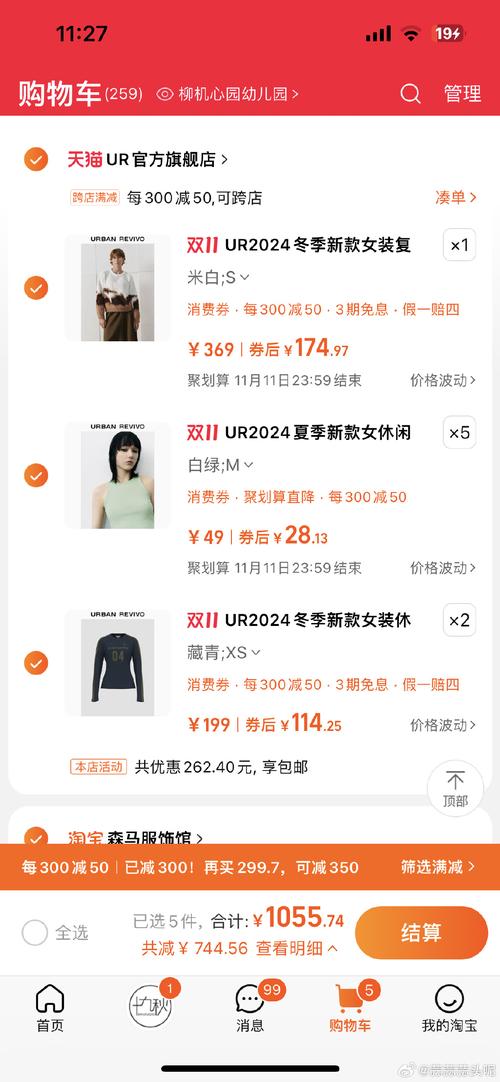
选择要删除的商品
 (图片来源网络,侵删)
- 在购物车列表中,找到你想要删除的那个商品。
- 点击该商品卡片左侧的 【圆形小圆圈】,使其变成一个 【对勾 ✓】,你也可以选择多个商品一起删除。
-
执行删除操作
- 在页面右下角,会出现一个 【删除】 的按钮。
- 点击 【删除】。
-
确认删除
- 系统会弹出一个确认窗口,显示“是否删除选中的商品?”。
- 点击 【删除】,选中的商品就会被成功移出购物车。
清空整个购物车
如果你想把购物车里的所有商品一次性全部清空,这个方法最快。
步骤详解:
(图片来源网络,侵删)
-
进入“购物车”页面
- 同样,从 【我】 的页面进入 【购物车】。
-
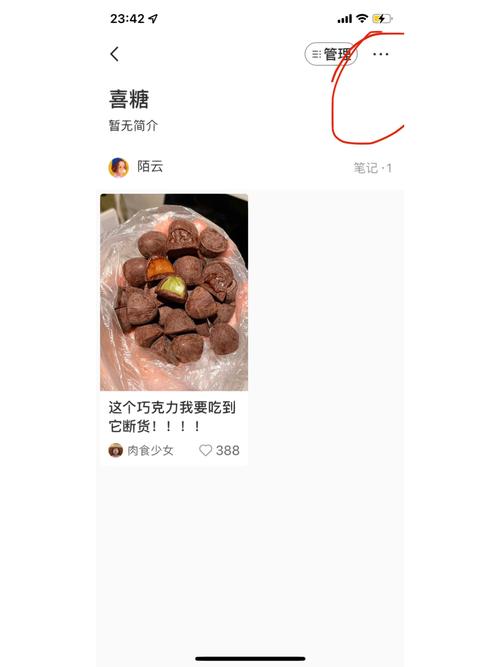
找到“管理”或“编辑”按钮
- 在购物车列表页面的右上角,找到一个 【管理】 或 【编辑】 的按钮。
-
全选商品
- 点击 【管理】 后,你会看到每个商品左侧都出现了小圆圈。
- 点击 【全选】 按钮(通常在列表的顶部),这样购物车里的所有商品都会被选中(出现对勾 ✓)。
-
执行删除操作
- 点击右下角的 【删除】 按钮。
-
确认清空
- 在弹出的确认窗口中,点击 【删除】,整个购物车就会被清空。
⚠️ 重要注意事项(必读!)
-
删除后商品状态:
- 从购物车删除商品,并不会取消你已经下单的订单,它只是把这个商品从你的“待结算”列表里移除了。
- 如果你已经下单但还未付款,请务必去 【订单】 页面手动取消订单,否则可能会影响你的信用分或造成不必要的损失。
-
库存和价格变化:
- 删除后,如果你还想购买这个商品,需要重新回到笔记或商品页面去添加。
- 重新添加时,要注意商品的 库存是否充足 以及 价格是否发生变化。
-
小红书版本更新:
小红书的界面偶尔会进行版本更新,但“购物车”的核心功能位置和操作逻辑基本保持不变,如果找不到按钮,可以稍微留意一下界面上的文字提示。
希望这个详细的指南能帮到你!如果还有其他问题,随时可以再问我哦~
文章版权及转载声明
作者:99ANYc3cd6本文地址:https://www.chumoping.net/post/11763.html发布于 01-12
文章转载或复制请以超链接形式并注明出处初梦运营网