

快手视频尺寸修改全攻略,从比例调整到导出设置,这些步骤你都掌握了吗?
 摘要:
上传前调整(推荐,效果最好)这是最常用也是最推荐的方法,在将视频导入快手App或电脑端之前,你就已经用其他工具调整好了尺寸,这样做的好处是,视频在快手上会保持你设定的比例,不会被平...
摘要:
上传前调整(推荐,效果最好)这是最常用也是最推荐的方法,在将视频导入快手App或电脑端之前,你就已经用其他工具调整好了尺寸,这样做的好处是,视频在快手上会保持你设定的比例,不会被平... 上传前调整(推荐,效果最好)
这是最常用也是最推荐的方法,在将视频导入快手App或电脑端之前,你就已经用其他工具调整好了尺寸,这样做的好处是,视频在快手上会保持你设定的比例,不会被平台强制拉伸或裁剪。
(图片来源网络,侵删)
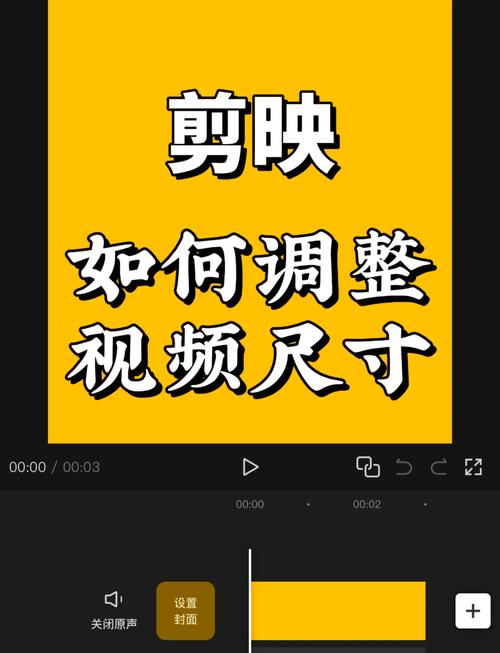
在手机上操作(使用剪辑App)
绝大多数手机剪辑App都支持调整视频尺寸,这里以功能强大且免费常用的 剪映 为例:
- 打开剪映App,点击“开始创作”,选择你想要上传的视频。
- 在下方工具栏中,找到并点击 “画中画” 或 “比例”(不同版本名称可能略有不同,但功能类似)。
- 在“画中画”或“比例”设置里,你会看到多种预设的视频比例。
- 9:16 (竖屏):这是快手的默认全屏尺寸,适合手机竖屏观看。
- 16:9 (横屏):标准的电脑或宽屏电视比例,适合在电脑上观看或制作电影感视频。
- 1:1 (正方形):类似小红书的方形视频,在信息流中也比较突出。
- 其他比例:如 4:5、21:9 等,你可以根据需要选择。
- 选择你想要的尺寸后,App会自动将视频进行裁剪或添加黑边(Letterbox/Pillarbox)以适应新比例。
- 导出视频:点击右上角的“导出”按钮,在导出设置中,确保你选择的分辨率和帧率符合你的需求,然后保存到手机相册。
其他App:如 InShot(必剪)、快影 等操作流程也基本相同,都是在剪辑工具里找到“画幅”或“比例”选项进行调整。
在电脑上操作
如果你习惯用电脑处理视频,可以使用更专业的软件:
- 剪映专业版:和手机版一样,操作简单,功能强大,免费。
- Adobe Premiere Pro (Pr):专业级视频剪辑软件,可以精确控制视频的每一帧和尺寸。
- Final Cut Pro:苹果用户的专业剪辑软件。
- 格式工厂:一个简单易用的格式转换工具,也支持调整视频尺寸。
发布后调整(部分可用)
这种方法是在视频已经发布到快手后,通过编辑功能来改变其显示方式。这种方法并不是真正改变视频文件的分辨率,而是改变其在快手上展示的“画布”。
(图片来源网络,侵删)
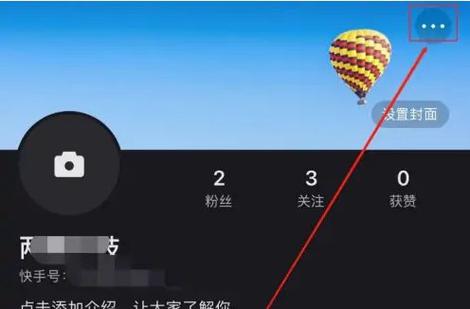
在手机快手App上操作
- 打开快手App,进入你的 “作品” 页面,找到你想要修改的视频。
- 点击视频进入播放界面,然后点击右下角的 (三个点)菜单。
- 在弹出的菜单中,选择 “编辑作品”。
- 进入编辑界面后,你可能会看到一些基本的编辑选项。重点寻找“画布”或“尺寸”相关的功能。
- 更换画布:这是最核心的功能,点击后,快手会提供几种预设的尺寸选项,1:1(正方形)或 16:9(宽屏)。
- 如何工作:当你选择更换画布时,快手会用一个不同比例的“画框”来框住你的原视频,如果你的原视频是9:16的竖屏,选择16:9的画布,那么你的视频两边就会出现黑边(Letterbox),反之,如果你把16:9的视频放入9:16的画布,视频上下会出现黑边,或者视频会被裁剪以填满画布。
- 选择好新的画布尺寸后,点击右上角的 “下一步” 或 “发布” 即可。
重要提示:
- 这种方法无法拉伸视频以填满整个屏幕,否则会导致画面变形失真。
- 它本质上是“套模板”,而不是改变视频本身。
- 不是所有视频都支持此功能,尤其是非常早期的视频可能没有这个选项。
核心要点与小贴士
- 推荐方法一:为了获得最佳观看效果和最多的创作自由,强烈建议在上传前就调整好视频尺寸,这样视频在任何设备上都不会出现意外的黑边或变形。
- 理解比例:
- 9:16 (竖屏):快手主流,沉浸感强,适合记录生活、Vlog等。
- 16:9 (横屏)丰富、需要展示更多细节的视频,如教程、评测、风景等,在电脑端观看体验更好。
- 1:1 (正方形):构图独特,在信息流中非常显眼,适合做产品展示、图文混剪等。
- 黑边问题:如果你上传的视频比例和快手主流的9:16不符,平台可能会自动在视频两侧或上下添加黑边,以保证视频不被拉伸变形,为了避免黑边,最直接的就是在上传前把视频裁剪成9:16。
- 内容优先:不要为了追求某种尺寸而牺牲了视频内容的完整性,确保裁剪后的画面仍然能清晰地传达你的核心信息。
希望这个详细的指南能帮助你在快手上更好地管理你的视频尺寸!
(图片来源网络,侵删)
文章版权及转载声明
作者:99ANYc3cd6本文地址:https://www.chumoping.net/post/11339.html发布于 01-11
文章转载或复制请以超链接形式并注明出处初梦运营网







