

快手直播手机桌面需要哪些权限?具体操作步骤是怎样的?有没有注意事项?
 摘要:
核心步骤:如何在快手直播手机桌面整个过程主要分为两步:第一步:开启快手直播权限;第二步:开始屏幕共享直播,第一步:开启快手直播权限(首次使用前必须做)在开始直播前,你需要确保快手应...
摘要:
核心步骤:如何在快手直播手机桌面整个过程主要分为两步:第一步:开启快手直播权限;第二步:开始屏幕共享直播,第一步:开启快手直播权限(首次使用前必须做)在开始直播前,你需要确保快手应... 核心步骤:如何在快手直播手机桌面
整个过程主要分为两步:第一步:开启快手直播权限;第二步:开始屏幕共享直播。
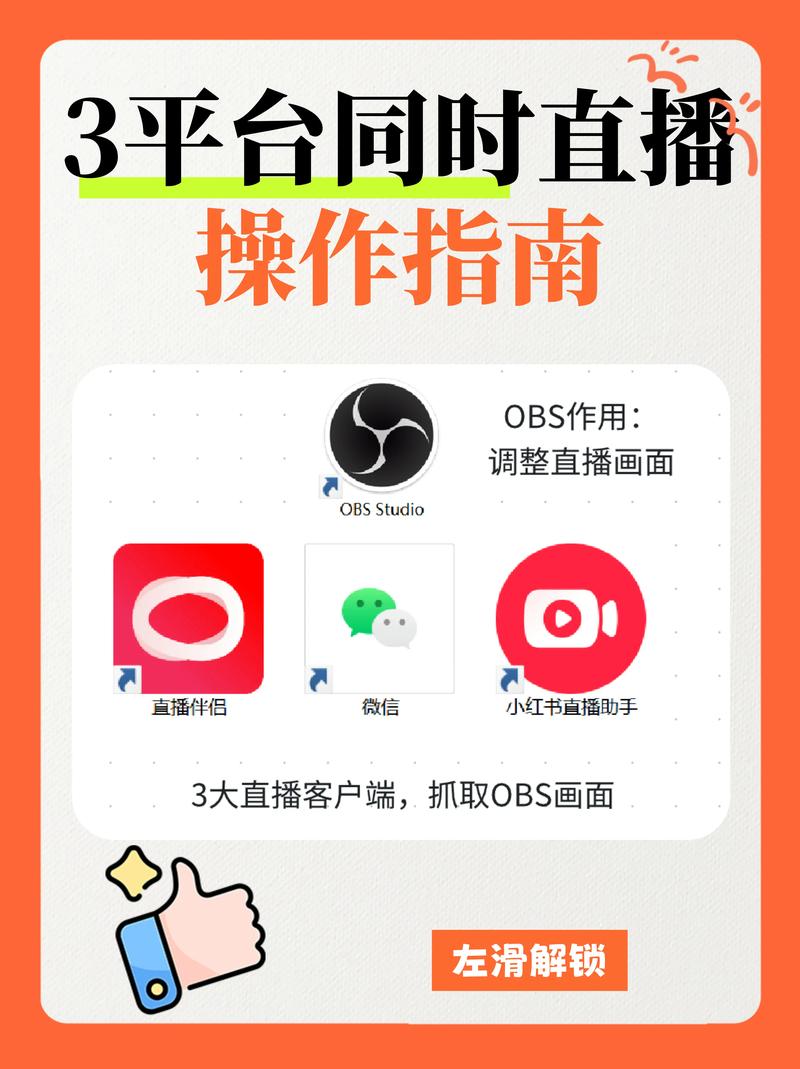
第一步:开启快手直播权限(首次使用前必须做)
在开始直播前,你需要确保快手应用拥有录制屏幕的权限,这个权限通常在系统设置里授予。
对于安卓手机:
- 打开手机的 【设置】。
- 进入 【应用】 或 【应用管理】。
- 找到并点击 【快手】。
- 找到 【权限】 或 【权限管理】 选项。
- 在权限列表中,找到 【屏幕录制】 或 【悬浮窗】(有些手机可能叫法不同)。
- 点击它,并选择 【仅在使用中允许】 或 【允许】。(强烈建议选择“仅在使用中允许”,更安全)。
对于苹果手机 (iOS):
- 打开手机的 【设置】。
- 向下滑动,找到并点击 【隐私与安全性】。
- 点击 【屏幕录制】。
- 在应用列表中,找到 【快手】 并确保右侧的开关是 绿色开启 状态。
第二步:开始屏幕共享直播
权限设置完成后,就可以开始直播了。
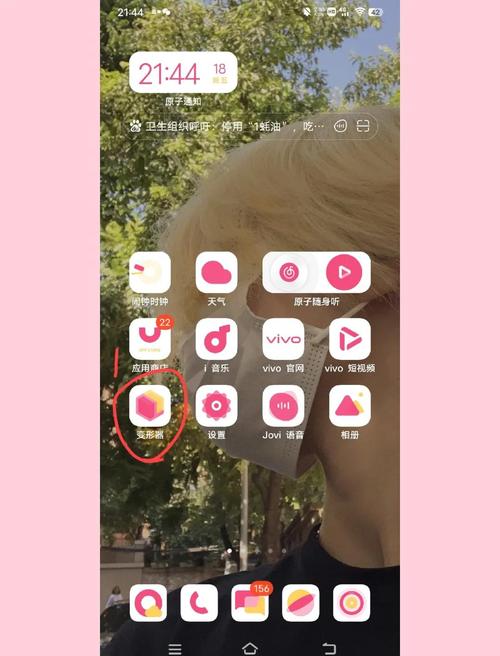
-
打开快手App,点击首页下方的 号。
-
在弹出的菜单中,选择 【直播】。
-
进入直播准备界面后,你会看到很多美颜、滤镜等选项,向左滑动,找到并点击 【屏幕共享】。
-
点击后,系统会弹出一个提示框,告诉你“快手将可以录制你手机屏幕的内容”。
-
点击 【开始直播】。
-
系统会再次弹出权限请求,询问你是否允许快手录制屏幕。点击【开始录制】或【允许】。
-
稍等片刻,你的直播画面就会变成你的手机桌面了!你可以像平时操作手机一样,打开任何App、玩游戏、看视频等,所有操作都会实时展示给观众。
-
结束直播时,点击屏幕下方的 【结束】 按钮,再点击 【确定结束】 即可。
实用技巧与注意事项
为了让你的屏幕直播效果更好,请注意以下几点:
如何隐藏快手App本身?
在直播桌面时,你可能会看到快手App的界面,影响美观,你可以用一个简单的方法把它“藏”起来:
- 方法: 在快手直播界面(就是那个有“美颜”、“滤镜”、“屏幕共享”等选项的界面),用手指快速向下滑动一下,然后立即点击屏幕任意位置退出,这样快手App就会最小化到后台,而直播画面依然是你的桌面,并且你可以在屏幕边缘看到一个小小的快手悬浮窗,方便你随时结束直播或查看评论。
如何展示特定App?
有时候你可能只想展示某一个App(比如游戏、绘画软件),不想让观众看到桌面。
- 方法: 先在桌面上打开那个App,然后再进入快手开始屏幕共享,直播开始后,直接操作那个App即可。
注意事项:
-
不要泄露个人隐私! 这是最重要的一点!
- 关闭通知: 直播前,最好在手机设置中关闭或隐藏所有App的敏感通知(如微信/QQ消息、银行短信、验证码等)。
- 清理桌面: 确保手机桌面上没有私密照片、文件、账号密码等。
- 小心误触: 直播时不要随意点击不熟悉的链接或弹窗。
-
网络稳定是关键: 屏幕共享会占用较多的网络带宽,请确保你连接的是 Wi-Fi 网络,以保证直播流畅,避免卡顿和掉线,如果必须用流量,请保证信号良好。
-
电量消耗快: 屏幕共享和高强度使用手机会非常耗电,建议连接充电器进行直播,避免中途没电。
-
注意版权问题: 如果你在直播中播放音乐、电影、电视剧或玩带有版权的游戏,请注意平台规定,避免因版权问题导致直播被中断或账号受限。
-
互动很重要: 即使是屏幕共享,也别忘了和观众互动,你可以通过屏幕上的悬浮窗或小窗查看观众评论,并口头回应他们,增加直播的趣味性。
希望这份详细的指南能帮助你成功开启快手桌面直播!祝你直播顺利,人气爆棚!
作者:99ANYc3cd6本文地址:https://www.chumoping.net/post/11010.html发布于 01-11
文章转载或复制请以超链接形式并注明出处初梦运营网







