

手机快手直播伴侣视频功能怎么用?直播时画面卡顿、声音不同步怎么办?
 摘要:
明确概念:什么是“手机快手直播伴侣”?快手官方并没有一个独立叫做“手机快手直播伴侣”的App,大家通常所说的“手机快手伴侣”,其实指的是 快手App内置的“直播”功能中,一系列高级...
摘要:
明确概念:什么是“手机快手直播伴侣”?快手官方并没有一个独立叫做“手机快手直播伴侣”的App,大家通常所说的“手机快手伴侣”,其实指的是 快手App内置的“直播”功能中,一系列高级... 明确概念:什么是“手机快手直播伴侣”?
快手官方并没有一个独立叫做“手机快手直播伴侣”的App,大家通常所说的“手机快手伴侣”,其实指的是 快手App内置的“直播”功能中,一系列高级、专业的辅助工具。
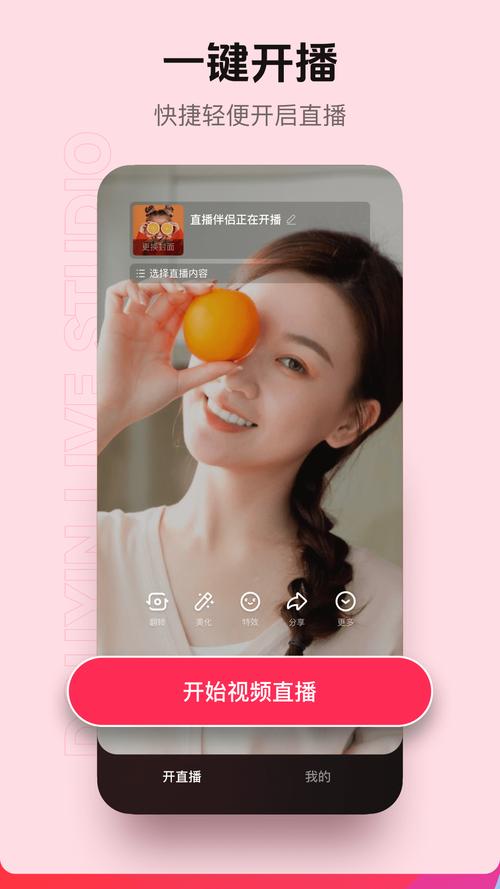
你可以把它理解为:快手App自带的一个“手机端直播工具箱”,它让你在用快手App开播时,可以摆脱单一前置/后置摄像头的限制,实现类似电脑直播软件的多机位、素材播放等功能。
它的核心优势在于:无需电脑,一部手机即可完成专业化的直播操作,非常方便灵活。
手机快手伴侣的核心功能(视频化直播)
这些功能是让手机直播“视频化”的关键,也是它区别于普通手机直播的地方。
直播素材库
这是最核心的功能之一,你可以提前在手机里准备好视频、图片、音乐等素材,然后在直播时随时调用播放。

- 作用:
- 产品展示:播放产品介绍视频、使用教程、用户反馈视频。
- 内容补充:播放背景故事、幕后花絮、搞笑段子等,丰富直播内容。
- 循环播放:设置素材循环播放,作为直播背景或主画面,解放双手。
- 操作路径:快手App开播后,在直播工具栏找到“素材库”或“媒体”图标,提前上传和管理你的视频文件。
画中画
将另一个摄像头或视频画面以小窗口的形式叠加在主画面上。
- 作用:
- 产品特写:主画面展示自己,画中画展示产品的细节特写。
- 互动连麦:将连麦用户的画面缩小放在角落,方便自己和他/她交流,同时不影响主画面。
- 多视角:比如你一边在做饭,一边可以在画中画展示食材的成品图。
- 操作路径:开播后,点击“画中画”功能,可以选择前置摄像头、后置摄像头或素材库中的视频作为小窗口内容。
绿幕/虚拟背景
通过手机摄像头,将你的背景替换成你选择的图片或视频。
- 作用:
- 营造场景:瞬间切换到虚拟演播室、海边、森林等任意场景。
- 品牌定制:使用自己公司的Logo或活动主题作为背景,提升专业度。
- 创意玩法:制作“隐身”、“漂浮”等特效视频。
- 操作路径:开播后,找到“绿幕”或“虚拟背景”功能,选择一张本地图片或一段视频作为背景即可。注意:需要光线均匀,并尽量穿与背景色差大的衣服。
美颜、滤镜、贴纸
这是快手直播的基础功能,但也是提升画面质感的关键。
- 作用:
- 美颜:一键磨皮、瘦脸、大眼,让主播状态更好。
- 滤镜:根据直播风格(如国风、萌系、酷炫)选择合适的滤镜,统一视觉风格。
- 贴纸:添加动态贴纸、文字、箭头等,突出重点信息,增加趣味性。
手机多机位
虽然没有电脑版那样可以接多个专业设备,但你可以利用手机前后两个摄像头,实现简单的“机位切换”。
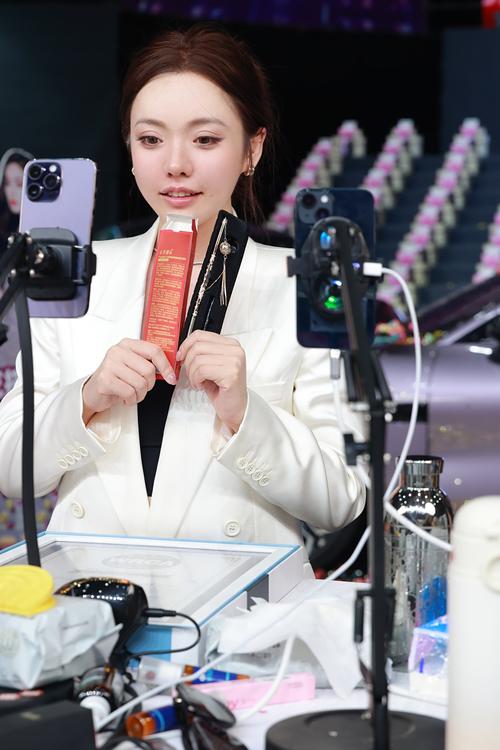
- 作用:
- 切换视角:在直播时,可以在前置(自己)和后置(环境/产品)摄像头之间快速切换,模拟多机位效果。
- 操作路径:在开播工具栏找到“切换摄像头”按钮。
如何使用手机快手伴侣进行视频直播?(图文步骤)
假设你想在直播时播放一段产品介绍视频,同时自己出镜讲解。
-
准备工作:
- 安装快手App:确保是最新版本。
- 准备素材:将你的产品介绍视频、背景音乐、想要用的图片等,提前存放在手机的相册里。
- 网络稳定:连接稳定的Wi-Fi或5G网络,这是高清直播的保障。
-
开始直播:
- 打开快手App,点击首页下方的 号。
- 选择 “直播” 选项。
-
进入直播设置:
- 进入直播界面后,首先进行基础设置:
- 选择封面:选一张吸引人的图片。
- :写一个吸引人的直播标题,如“新品首发!XX产品深度解析”。
- 添加标签:如 #好物推荐 #新品 等,增加曝光。
- 选择直播分类:选择最符合你内容的分类。
- 进入直播界面后,首先进行基础设置:
-
开启核心功能:
- 点击 “开始直播”,进入正式的直播画面。
- 屏幕下方会出现一排工具栏。
-
调用“视频素材”:
- 在工具栏中找到 “素材库” 或 “媒体” 图标(通常是一个播放按钮的样式)。
- 点击进入,选择你提前准备好的 产品介绍视频。
- 如何使用:
- 作为主画面:选择视频后,点击“设为主画面”,此时你的摄像头画面会被替换成视频,你可以通过“画中画”功能,把自己缩小放在角落进行讲解。
- 作为画中画:选择视频后,点击“添加画中画”,视频会以小窗口的形式出现在你主画面的旁边或角落。
-
调整和互动:
- 在直播过程中,你可以随时:
- 调整画中画大小和位置:长按画中画窗口拖动。
- 开关美颜/滤镜:随时调整,找到最佳状态。
- 查看评论和礼物:与粉丝互动,感谢礼物,回答问题。
- 切换摄像头:在讲解自己时用前置,展示产品时用后置。
- 在直播过程中,你可以随时:
-
结束直播:
- 点击屏幕上的 “结束” 按钮,系统会显示直播数据(观看人数、互动数据等),然后即可退出。
手机伴侣 vs. 电脑直播伴侣
| 特性 | 手机快手伴侣 (内置功能) | 电脑快手直播伴侣 (独立软件) |
|---|---|---|
| 设备 | 一部智能手机 | 电脑 + 手机/摄像头/采集卡 |
| 优点 | 极致便携、随时随地开播、操作简单、无需额外设备 | 功能强大、支持多机位/专业设备、素材资源丰富、CPU占用低、更稳定 |
| 缺点 | 功能相对有限、对手机性能要求高、长时间直播可能发热 | 需要固定场所、设备成本高、设置相对复杂 |
| 适用场景 | 户外直播、移动带货、个人Vlog、应急开播 | 专业带货、游戏直播、课程教学、固定场景演播室 |
手机快手直播伴侣(即快手App的直播工具箱)是一个为移动直播场景设计的强大工具。 它让你摆脱了物理空间的限制,仅用一部手机就能实现视频播放、画中画、绿幕等过去只能在电脑上完成的专业效果。
对于大多数个人主播、中小商家和需要灵活直播场景的用户来说,手机伴侣完全足够使用,并且是性价比和便利性最高的选择,只有当你需要非常复杂的机位切换、接入专业相机或进行长时间高强度的直播时,才建议升级到电脑版直播伴侣。
作者:99ANYc3cd6本文地址:https://www.chumoping.net/post/10838.html发布于 01-11
文章转载或复制请以超链接形式并注明出处初梦运营网







