

快手直播伴侣游戏直播如何实现高清画质与低延迟同步?新手主播快速上手的关键技巧有哪些?
 摘要:
快手直播伴侣游戏直播全攻略游戏直播的核心是“展示”和“互动”,你需要清晰地展示你的游戏画面和操作,并与观众进行有效互动,从而留住粉丝,第一部分:开播前准备工欲善其事,必先利其器,开...
摘要:
快手直播伴侣游戏直播全攻略游戏直播的核心是“展示”和“互动”,你需要清晰地展示你的游戏画面和操作,并与观众进行有效互动,从而留住粉丝,第一部分:开播前准备工欲善其事,必先利其器,开... 快手直播伴侣游戏直播全攻略
游戏直播的核心是“展示”和“互动”,你需要清晰地展示你的游戏画面和操作,并与观众进行有效互动,从而留住粉丝。
(图片来源网络,侵删)
第一部分:开播前准备
工欲善其事,必先利其器,开播前的准备工作直接决定了你的直播质量和观众的第一印象。
硬件设备
-
电脑配置 (核心)
- CPU: 推荐 Intel i5 / AMD R5 或以上,CPU 负责游戏和直播编码,性能越好,游戏越流畅,直播延迟越低。
- 显卡 (GPU): 推荐 GTX 1660 / RTX 3060 或以上,显卡负责游戏渲染,性能越好,游戏画质越高。
- 内存: 推荐 16GB 或以上,8GB 是底线,16GB 可以保证多任务(游戏+直播软件+聊天)流畅运行。
- 网络: 极其重要! 建议使用有线网络(网线直连),而不是 Wi-Fi,上传速度至少需要 5Mbps 以上,保证直播画面清晰不卡顿,你可以在 Speedtest.net 测试你的上传速度。
-
外设设备
- 麦克风: 观众首先听到的是你的声音,一个好的麦克风比高清摄像头更重要。
- 入门级: 领夹麦克风(百元价位),能有效减少环境噪音,声音清晰。
- 进阶级: USB 电容麦克风(如 Blue Yeti, Rode NT-USB),音质好,拾音范围广,适合固定位置直播。
- 摄像头: 方便观众看到你的表情,增加亲切感。
- 入门级: 高清网络摄像头(1080p)即可。
- 进阶级: 可以考虑使用单反/微单相机,配合采集卡使用,画质更佳。
- 声卡: 如果你想追求更专业的音效(如变声、混响、音效),可以加装一个 USB 声卡。
- 补光灯: 一个简单的环形补光灯能让你在光线不足的情况下保持良好的上镜状态,提升画面质感。
- 麦克风: 观众首先听到的是你的声音,一个好的麦克风比高清摄像头更重要。
软件与环境
- 直播软件: 快手直播伴侣,这是快手官方的直播工具,功能稳定,与快手平台深度集成。
- 游戏平台: Steam, Epic, 战网, WeGame 等。
- 直播环境:
- 背景: 保持背景整洁,一面干净的墙、一个游戏主题的背景板都可以,避免杂乱无章,分散观众注意力。
- 光线: 保证光线充足、柔和,主光(面光)和轮廓光(背光)搭配使用,效果更佳,补光灯在这里就能派上用场。
- 隔音: 尽量选择一个安静的房间直播,减少键盘、鼠标、窗外噪音的干扰,使用领夹麦克风本身就是一种隔音方式。
第二部分:快手直播伴侣设置详解
这是直播的核心操作,请务必仔细设置。
(图片来源网络,侵删)
下载与登录
- 在快手官网或创作者服务中心下载并安装“快手直播伴侣”。
- 登录你的快手账号。
直播场景搭建
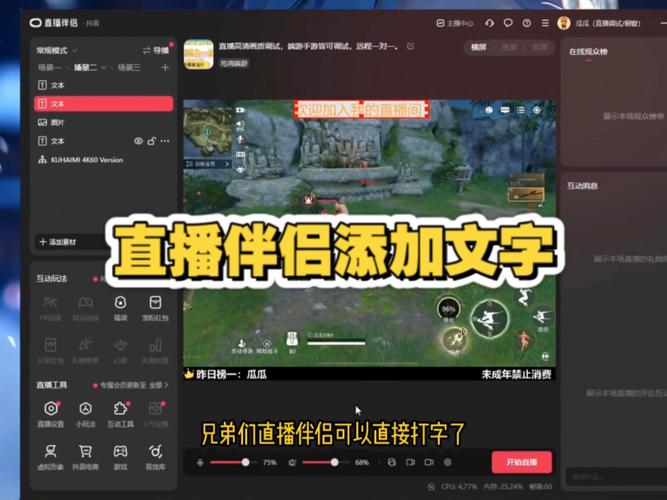
打开直播伴侣,你会看到一个主界面,通常分为几个区域:视频采集、素材、布局、互动。
A. 视频采集 - 添加你的画面来源
这是最关键的一步,你需要把游戏画面和你的摄像头画面都采集进来。
-
游戏画面采集:
 (图片来源网络,侵删)
- 点击 号,在列表中选择 “游戏采集”。
- 在弹出的窗口中,选择你当前要玩的游戏(英雄联盟》、《绝地求生》等)。
- 重要设置:
- 分辨率: 通常选择 1920x1080 (1080p),如果你的电脑配置一般,可以暂时选择 720p。
- 帧率: 选择 60fps 会让画面更流畅,但更吃电脑性能,如果卡顿,可以降到 30fps。
- 编码器: 优先选择 NVIDIA NVENC H.264 (硬件编码) 或 AMD H.264 (硬件编码),这能极大减轻 CPU 的负担,让游戏和直播更流畅,如果没有,再选 x264 (软件编码)。
- 点击“确定”,你的游戏画面就出现在预览窗口里了。
-
摄像头画面采集:
- 再次点击 号,选择 “视频采集设备”。
- 选择你的摄像头型号,同样可以设置分辨率和帧率。
B. 素材添加 - 装点你的直播间
-
添加摄像头画面:
- 将刚刚采集到的摄像头画面拖拽到预览窗口的一个角落(通常是右下角)。
- 你可以调整它的大小,让它成为一个“小窗”。
- 双击这个摄像头画面,可以进入“画面特效”,添加美颜、滤镜、挂件等,让自己看起来更精神。
-
添加直播封面/标题:
- 点击 号,选择 “图片” 或 “文字”。
- 制作一个好看的直播封面(可以用 PS 或 Canva),写上你今天的直播主题,国服第一剑姬冲分中!”。
- 将其拖拽到合适位置。
-
添加边框/底座:
- 点击 号,选择 “边框”,可以给你的摄像头小窗添加一个漂亮的边框,让它看起来更专业。
C. 布局 - 设计你的直播画面
- 在 “布局” 选项卡中,你可以对各个素材(游戏画面、摄像头、封面等)进行更精细的调整。
- 可以设置它们的层级关系(哪个在上,哪个在下)、位置、大小,甚至可以设置画中画效果。
- 经典布局参考:
- 主游戏画面 + 右下角小窗摄像头 + /信息,这是最常用也最经典的布局。
D. 互动 - 增强直播趣味性
- PK: 在开播前,可以设置好 PK 的邀请条件和惩罚方式(如俯卧撑、唱儿歌等),增加看点。
- 礼物特效: 开启礼物特效,让观众的打赏更有仪式感。
- 红包雨: 可以在直播中设置红包雨,刺激消费和互动。
推流与开播
- 标题与封面:
- 在直播伴侣的顶部,设置你的 和 直播封面要吸引人,“【深夜冲分局】XX英雄上分,输了女装!”
- 检查推流码:
- 确保右上角的 “推流地址” 和 “推流码” 是正常状态(绿色)。
- 开始直播:
- 点击右上角巨大的 “开始直播” 按钮。
- 你的直播就已经在快手平台上了!你可以用另一部手机打开快手APP,搜索自己的昵称,进入直播间检查效果。
第三部分:直播中运营
开播只是开始,如何留住观众并吸引新粉才是关键。
开播暖场
- 前15分钟是黄金时间,开播时不要立刻开始游戏,而是:
- 欢迎进入直播间的观众:“欢迎XX进入直播间,点点关注不迷路!”
- 简单介绍自己:“大家好,我是XX,今天主要玩XX游戏,目标是上分到XX段位。”
- 告知直播内容:“今天会玩几局,然后会跟榜一大哥PK一下,大家想看什么可以弹幕告诉我。”
互动是灵魂
- 念出观众的名字:念出进入、送礼、发弹幕的观众名字,让他们有被重视的感觉。
- 回答问题:及时回答观众关于游戏、设备、个人生活的问题。
- 发起投票/任务:利用直播伴侣的互动功能,让观众决定你下一把玩什么英雄,或者完成一个挑战任务。
- 制造话题:可以聊聊游戏版本更新、趣事、社会热点等,让直播内容不局限于游戏本身。
游戏与解说
- 技术流: 展现你的高超操作,解说自己为什么这么打,思路是什么。
- 娱乐流: 即使操作一般,也要有风趣幽默的解说,可以“吐槽”队友、讲讲段子。
- 教学流: 专门教新手玩家某个英雄或某个位置的技巧,边打边讲解。
维护直播间秩序
- 使用直播伴侣的 “房管” 功能,让信任的朋友成为房管,帮助管理弹幕,禁言捣乱的用户。
第四部分:直播后复盘
一次成功的直播 = 70%的准备 + 30%的临场发挥,但复盘能让你持续进步。
-
下播:
- 正常下播后,直播伴侣会自动生成一个直播回放。
- 在快手创作者后台,你可以剪辑直播回放的精彩片段,发布到快手动态或作为短视频发布,这是二次引流的好方法。
-
数据复盘:
- 登录快手创作者服务中心,查看本次直播的 数据报告。
- 关注核心指标:
- 平均观看时长: 观众在你这待了多久?时长越长,内容越吸引人。
- 峰值在线人数: 反映了本次直播的吸引力上限。
- 新增粉丝: 直播引流效果如何?
- 互动率 (弹幕/礼物): 观众的参与度高不高?
- 分析原因: 思考这次直播数据好/不好的原因,是因为标题吸引人?还是某个操作/话题特别精彩?
-
内容优化:
根据复盘结果,调整下次直播的标题、内容、互动方式,发现“教学”内容观众很喜欢,下次就多安排教学环节。
常见问题与技巧
-
Q: 游戏直播画面卡顿怎么办?
- A: 1. 检查网络上传速度,2. 在直播伴侣的“游戏采集”设置中,降低分辨率(从1080p降到720p)或帧率(从60fps降到30fps),3. 强制使用硬件编码(NVENC/AMD)。
-
Q: 观众说有延迟,声音和画面对不上?
- A: 1. 这是网络延迟问题,同样需要优化网络,2. 在直播伴侣设置中,可以适当调高 “编码码率”(如从 3000 调到 5000),但不要超过你的网络上限,否则会更卡,3. 使用有线网络是解决延迟最有效的方法。
-
Q: 怎么吸引第一批粉丝?
- A: 1. 坚持直播,固定直播时间和时长,培养观众的观看习惯,2. 内容垂直,专注于一个游戏或一个领域,吸引精准粉丝,3. 多平台引流,将直播精彩剪辑成短视频发布到抖音、B站、小红书等平台,并引导用户来快手关注你。
快手游戏直播的成功公式是:
稳定的设备 + 清晰的画质 + 有趣的内容 + 积极的互动 = 成功的直播
希望这份超详细的攻略能帮助你快速上手,祝你在快手直播的道路上越走越远,人气爆棚!
文章版权及转载声明
作者:99ANYc3cd6本文地址:https://www.chumoping.net/post/10783.html发布于 01-11
文章转载或复制请以超链接形式并注明出处初梦运营网







