怎么使用快手直播伴侣
 摘要:
快手直播伴侣使用全指南快手直播伴侣是快手官方推出的电脑端直播软件,功能强大,可以实现多机位、高清画质、添加素材、实时互动等,是快手主播进行专业直播的首选工具,第一部分:准备工作(开...
摘要:
快手直播伴侣使用全指南快手直播伴侣是快手官方推出的电脑端直播软件,功能强大,可以实现多机位、高清画质、添加素材、实时互动等,是快手主播进行专业直播的首选工具,第一部分:准备工作(开... 快手直播伴侣使用全指南
快手直播伴侣是快手官方推出的电脑端直播软件,功能强大,可以实现多机位、高清画质、添加素材、实时互动等,是快手主播进行专业直播的首选工具。
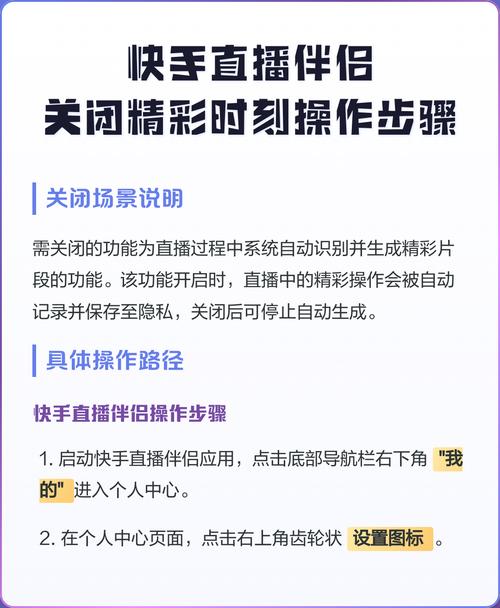
(图片来源网络,侵删)
第一部分:准备工作(开播前必看)
在打开软件之前,请确保你已经完成以下准备工作,这能让你开播过程更顺畅。
硬件要求
- 电脑: 建议配置 i5/R5 以上处理器,8GB 以上内存,独立显卡,配置越高,直播越流畅,能加载的素材也越多。
- 网络: 稳定且高速的宽带是直播的生命线!建议使用有线网络(网线直连),而不是 Wi-Fi,上传速度至少需要 5Mbps 以上,高清直播建议 10Mbps 以上,你可以在网上搜索“测速”来检查你的上传速度。
- 摄像头和麦克风: 清晰的摄像头和收音好的麦克风能极大提升直播质量,新手可以先使用电脑自带的,后续再升级。
- 手机(辅助): 准备一部手机,用于在直播时看观众评论、发红包、管理粉丝等,非常方便。
软件与环境准备
- 快手账号: 确保你已经注册并登录了快手账号。
- 下载软件:
- 方法一(推荐): 登录你的快手手机App,进入【我】-> 点击右上角“三”-> 选择【创作者中心】-> 【直播带货】-> 【电脑直播】,页面会直接提供电脑版直播伴侣的下载链接。
- 在浏览器搜索“快手直播伴侣官网”,找到下载地址并下载。
- 关闭无关程序: 直播前关闭电脑上所有不必要的软件(如下载工具、视频播放器、浏览器等),以节省CPU和内存资源,保证直播流畅。
第二部分:安装与首次登录
- 下载安装: 下载安装包后,双击运行,根据提示点击“下一步”即可完成安装,安装过程很快。
- 首次登录:
- 打开“快手直播伴侣”软件。
- 它会自动弹出二维码,用你的快手手机App扫描二维码进行登录,这是最安全便捷的方式。
- 登录成功后,你会看到主界面。
第三部分:核心功能详解(开播实战)
登录后,界面看起来可能有点复杂,别担心,我们把它拆解成几个核心区域。
素材区(你的“道具箱”)
这里是添加和管理你所有直播素材的地方,你可以从左侧的素材库中,直接拖拽到中间的预览窗口。
- 摄像头: 添加你的摄像头画面,你可以在这里调整美颜、滤镜、画中画位置等。
- 图片: 添加你的Logo、活动海报、产品图等。
- 视频: 添加背景视频、产品介绍短片、片头片尾等。
- 绿幕: (进阶功能,非常强大!) 如果你有一块绿色背景布,开启绿幕功能后,软件会自动将绿色背景替换成你选择的图片或视频,实现虚拟场景效果。
- 文字: 添加滚动字幕、标题、价格标签等,可以自定义字体、颜色、大小和滚动速度。
- OBS采集卡: 如果你有另一台电脑、游戏机(PS5, Xbox)、单反相机等设备,可以通过OBS软件将它们的画面推送到直播伴侣中,实现多机位直播。
预览与输出区(直播的“控制台”)
这是整个软件的核心控制区。
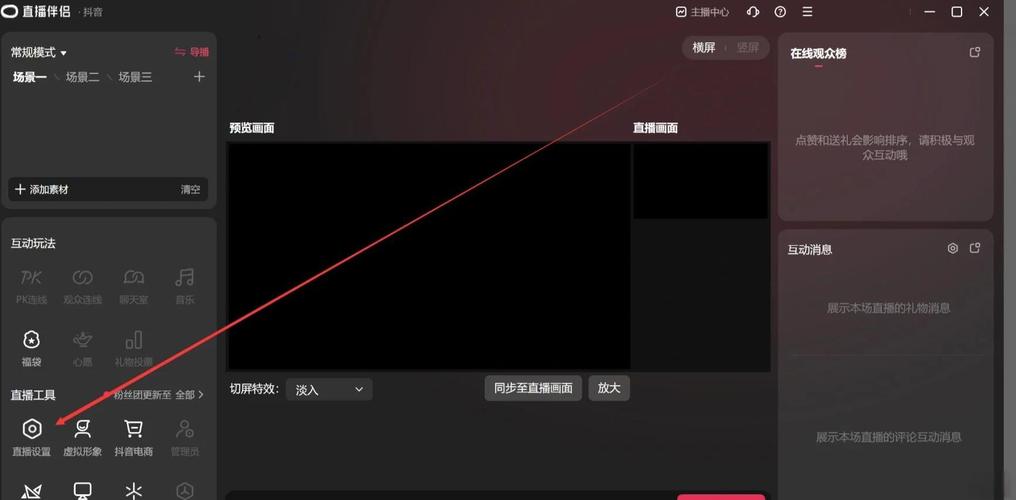
(图片来源网络,侵删)
- ① 预览窗口: 这里是你直播画面的最终效果预览,你添加的所有素材都会在这里合成,观众看到的就是这个画面。
- ② 推流地址和串流密钥:
- 这两项是连接快手服务器的“钥匙”。
- 在你开始直播前,快手会自动为你生成一个唯一的推流地址和串流密钥。
- 重要: 这串密钥非常私密,千万不要泄露给别人!
- ③ 开始直播/停止直播按钮:
- 开始直播: 点击后,软件会将你的画面推送到快手,观众就能看到你的直播间了。
- 停止直播: 点击后,直播结束。
- ④ 设置按钮: (必须先设置!) 在点击“开始直播”前,务必先点击“设置”,进行关键参数配置。
互动与功能区
- 聊天消息: 实时显示观众的评论,方便你与粉丝互动。
- 粉丝团/礼物: 显示送出礼物和加入粉丝团的观众信息。
- 红包/福袋: 你可以在这里创建和发放红包、福袋活动,增加直播间热度。
第四部分:开播流程(新手必看)
假设你已经准备好了硬件和网络,现在我们来走一遍完整的开播流程。
打开软件并登录 打开快手直播伴侣,用手机App扫码登录。
设置直播参数(关键!) 点击右上角的“设置”按钮,进入设置界面,主要关注以下几项:
- 基础设置:
- 给你的直播间起个吸引人的标题,XX品牌新品发布会”、“每晚8点,福利多多!”
- 封面: 选择一张高清、有吸引力的图片作为直播封面。
- 分类: 选择你的直播内容所属的分类,如“美食”、“游戏”、“户外”等,这有助于系统推荐。
- 视频设置(最核心!):
- 分辨率: 推荐选择 1080p (1920x1080),画质最好,如果网络或电脑配置跟不上,可以选择 720p (1280x720)。
- 帧率: 选择 30 FPS 即可,游戏直播可以选择 60 FPS。
- 码率: 这是影响画质和流畅度的关键,软件会根据你选择的分辨率和帧率自动推荐一个值(如1080p约4000-6000 Kbps)。不要手动调高,否则可能导致卡顿,如果你的网络上传速度充足,可以适当微调。
- 关键帧间隔: 保持默认的
2即可。 - 编码器: 优先选择 x264,它对电脑CPU的利用率更高,兼容性好,如果你的电脑有强大的NVIDIA显卡,也可以尝试使用 NVENC H.264 (new),可以节省CPU资源。
添加直播素材 从左侧的素材区,将你需要的元素拖拽到中间的预览窗口。
- 示例: 拖一个“摄像头”到中间,再拖一个“图片”(你的Logo)到右上角,再添加一个“文字”滚动条显示今天的优惠信息。
检查并开始直播
- 确认预览窗口的画面是你想要的效果。
- 确认网络稳定。
- 深呼吸,然后点击“开始直播”按钮!
直播中互动
- 看着右侧的聊天消息,及时回答观众问题。
- 可以用手机操作红包、福袋等功能。
- 按照你的直播流程进行产品介绍、才艺展示等。
结束直播
- 当你准备下播时,点击“停止直播”按钮。
- 直播结束后,可以在快手后台查看直播回放、数据报告等。
第五部分:常见问题与进阶技巧
常见问题
-
Q: 直播卡顿怎么办?
- 检查网络: 优先用有线连接,测速看上传速度是否达标。
- 降低画质: 在“设置”里将分辨率从1080p降到720p,或降低码率。
- 关闭素材: 暂时关闭一些复杂的视频素材或绿幕效果,减轻电脑负担。
- 关闭后台程序: 确保没有其他软件占用网速和CPU。
-
Q: 观众说没声音/声音小?
- 检查麦克风: 在电脑右下角音量图标处,检查麦克风是否被静音或音量过低。
- 软件内检查: 在直播伴侣的“摄像头”或“OBS采集卡”素材上,点击齿轮图标,检查音频输入设备是否选择正确,音量是否正常。
- 系统设置: 在Windows的“声音设置”里,检查麦克风权限和音量。
-
Q: 画面黑屏怎么办?
- 检查摄像头: 确保摄像头已正确连接并被电脑识别。
- 检查素材源: 在预览窗口下方的“来源”列表中,检查你的摄像头或视频素材是否被“隐藏”或“禁用”,点击眼睛图标可以显示/隐藏,点击开关图标可以启用/禁用。
进阶技巧
- 场景切换: 可以提前设置好几个“场景”,比如一个“产品展示场景”(有绿幕和产品图),一个“互动聊天场景”(只有摄像头和Logo),直播时只需点击一下场景名称,就能瞬间切换所有素材布局,非常专业。
- 使用OBS作为采集源: 对于专业主播,可以用另一台运行OBS软件的电脑作为信号源,通过“OBS采集卡”素材将高清画面(如4K、60帧游戏画面)推送到直播伴侣,实现更高质量的直播。
- 定时直播: 在快手创作者中心可以设置定时直播,提前预告,吸引粉丝准时进入。
- 数据分析: 每次直播后,一定要查看快手后台的“直播数据”,分析观众峰值、平均观看时长、互动率等数据,不断优化你的直播内容和策略。
快手直播伴侣功能强大,上手其实不难,核心就是:准备充分 -> 参数设置 -> 素材合成 -> 开始互动。
多练习是熟练的关键,先从简单的直播开始,慢慢尝试添加更多素材和功能,你很快就能成为一名专业的快手主播!祝你直播顺利,人气爆棚!
文章版权及转载声明
作者:99ANYc3cd6本文地址:https://www.chumoping.net/post/10600.html发布于 01-11
文章转载或复制请以超链接形式并注明出处初梦运营网