

快手直播伴侣手机怎么用?电脑直播时手机端如何同步操作、开启摄像头和麦克风?
 摘要:
下面我将为你提供一份超详细、图文并茂的快手手机直播伴侣用法指南,从准备到开播,再到进阶技巧,全覆盖,第一部分:核心概念与准备工作在开始之前,我们先明确两个关键角色:快手App (主...
摘要:
下面我将为你提供一份超详细、图文并茂的快手手机直播伴侣用法指南,从准备到开播,再到进阶技巧,全覆盖,第一部分:核心概念与准备工作在开始之前,我们先明确两个关键角色:快手App (主... 下面我将为你提供一份超详细、图文并茂的快手手机直播伴侣用法指南,从准备到开播,再到进阶技巧,全覆盖。
(图片来源网络,侵删)
第一部分:核心概念与准备工作
在开始之前,我们先明确两个关键角色:
- 快手App (主播端):这是你用来控制直播的手机,你在这里可以看到观众评论、管理直播间、开启美颜、切换镜头等,这是你的“指挥中心”。
- 快手直播助手 (推流端):这是你用来提供直播画面的设备,可以是你另一部手机、平板,或者单反相机等,它只负责将视频画面推送到快手,没有评论互动功能,这是你的“信号源”。
准备工作:
- 一部主播手机:用于运行快手App,控制直播。
- 一部推流设备:可以是另一部手机、平板、单反相机、GoPro等。
- 网络环境:确保两台设备都连接到稳定且高速的Wi-Fi网络,如果户外直播,主播手机建议使用5G网络,推流设备可以开个人热点。
- 快手账号:完成实名认证,拥有直播权限。
- 快手直播助手App:在推流设备的应用商店(如苹果App Store或安卓应用市场)搜索并下载。
第二部分:详细操作步骤(以手机推流为例)
这里我们以最常见的“用另一部手机作为推流设备”为例,讲解整个流程。
在“推流设备”(第二部手机)上设置
-
下载并登录:在推流设备上下载并打开“快手直播助手” App,使用你的快手账号登录(可以和主播手机是同一个账号,也可以是另一个有权限的账号)。
 (图片来源网络,侵删)
 -
进入推流设置:
- 登录后,点击主界面上的 “开始推流” 或 “设置” 按钮。
- 在推流设置页面,你需要设置一个推流码,点击“生成推流码”或“复制推流码”,系统会自动生成一个一长串的字符。
- 重要:将这个推流码复制下来,我们马上要用到。
在“主播手机”(第一部手机)上设置
-
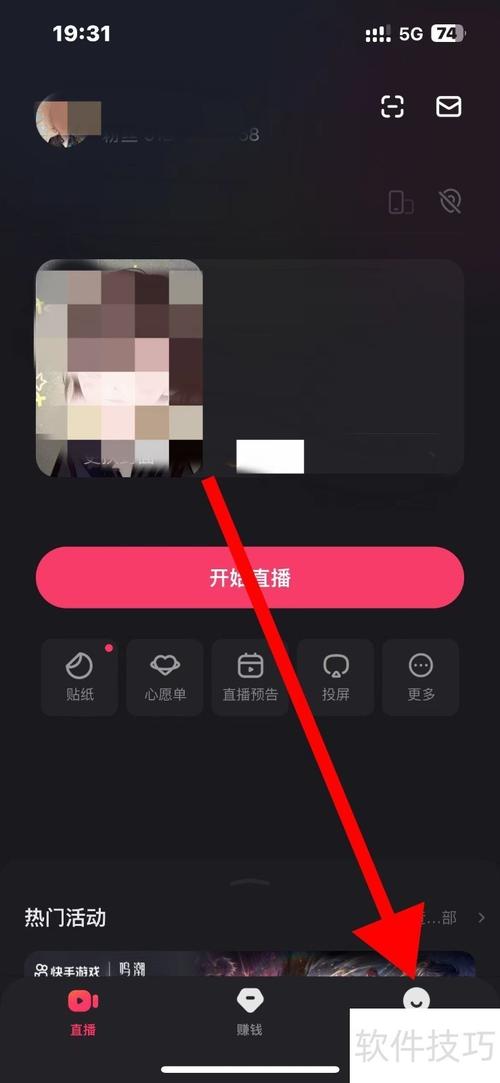
打开快手App:进入你的个人主页,点击右上角的 号,选择 “开直播”。
-
选择直播模式:在进入直播间的设置界面时,你会看到几个选项,普通直播”、“游戏直播”等,向左滑动,找到并选择 “直播伴侣” 模式。
-
连接推流设备:
 (图片来源网络,侵删)
- 进入“直播伴侣”模式后,系统会自动扫描局域网内正在等待连接的快手直播助手。
- 如果扫描到了你的推流设备,它会直接显示出来,点击 “连接” 即可。
- 如果没有自动扫描到,或者想手动连接,可以点击 “手动输入”。
- 在弹出的窗口中,粘贴刚才在推流设备上复制的那个推流码,然后点击“连接”。
-
连接成功:连接成功后,你的主播手机屏幕上就会显示出推流设备传来的实时画面,你还没有正式开播,观众还看不到。
设置并开始直播
你的主播手机是控制中心,推流设备是摄像头。
-
调整直播画面:
- 美颜和滤镜:在主播手机上,你可以自由调整美颜效果、添加贴纸和滤镜。
- 切换摄像头:点击屏幕上的摄像头图标,可以切换推流设备的前后摄像头。
- 调整角度:通过移动推流设备来调整拍摄角度。
-
设置直播封面和标题:
- 在开播前,设置一个吸引人的和封面图,封面图可以从你当前的直播画面中截取。
-
开始直播:
- 所有设置完成后,点击屏幕上醒目的 “开始直播” 按钮。
- 恭喜! 你的直播正式开始了,观众现在可以在快手App上看到你的画面了。
第三部分:常见问题与进阶技巧
常见问题 (FAQ)
Q1: 为什么连接失败?
- 网络问题:确保两台设备在同一个Wi-Fi下,或者推流设备连接了主播手机开的热点。
- 推流码错误:检查复制的推流码是否完整、准确。
- App版本过旧:尝试将快手App和快手直播助手都更新到最新版本。
- 防火墙/杀毒软件:极少数情况下,手机的安全软件可能会阻止网络连接,可以暂时关闭再试。
Q2: 直播画面卡顿、延迟怎么办?
- 检查网络:这是最常见的原因,确保Wi-Fi信号强,或5G网络稳定,可以尝试关闭其他占用带宽的设备。
- 降低推流码率:在推流设备的“快手直播助手”App设置里,可以尝试调低“视频码率”,码率越低,对网络要求越低,但画面清晰度也会下降,可以先尝试从“推荐”值调低一个档位。
- 重启设备:重启主播手机和推流设备,有时能解决临时性的软件故障。
Q3: 我想用相机(单反/微单)直播怎么办?
- 原理一样:大部分单反/微单在视频模式下,可以通过HDMI线连接一个采集卡。
- 连接方式:相机 -> HDMI线 -> 采集卡 -> USB线 -> 推流设备(手机或电脑)。
- App设置:在推流设备(手机)上下载并打开采集卡对应的App(如“OBS Camera”等),然后在快手直播助手中选择这个App作为视频源即可。
进阶技巧
- 使用三脚架:为了让推流设备(手机或相机)的画面稳定,强烈建议使用三脚架。
- 外接麦克风:手机麦克风音质较差,为了获得更好的收音效果,可以给推流设备外接一个领夹麦克风或枪式麦克风,声音会更清晰、专业。
- 补光:光线不足会让画面噪点很多、色彩暗淡,准备一个便携的环形补光灯,能极大提升直播画质。
- 电量与续航:如果直播时间长,务必给推流设备准备好充电宝,避免中途断电。
- 画中画功能:有些快手直播助手App支持画中画功能,即可以在推流设备上同时看到主播手机的预览画面和自己的摄像头画面,方便构图。
用手机做快手直播伴侣的核心流程就是:
准备两台设备 -> 在推流设备上获取推流码 -> 在主播手机上输入推流码连接 -> 在主播手机上设置并开播。
虽然看起来步骤多,但实际操作几次后就会非常熟练,祝你直播顺利,人气爆棚!
文章版权及转载声明
作者:99ANYc3cd6本文地址:https://www.chumoping.net/post/10540.html发布于 01-11
文章转载或复制请以超链接形式并注明出处初梦运营网







